Outlook: E-Mails mit Outlook Aufgaben
Yvonne Drabent
SCHMITZ+PARTNER
Starten
1
/34

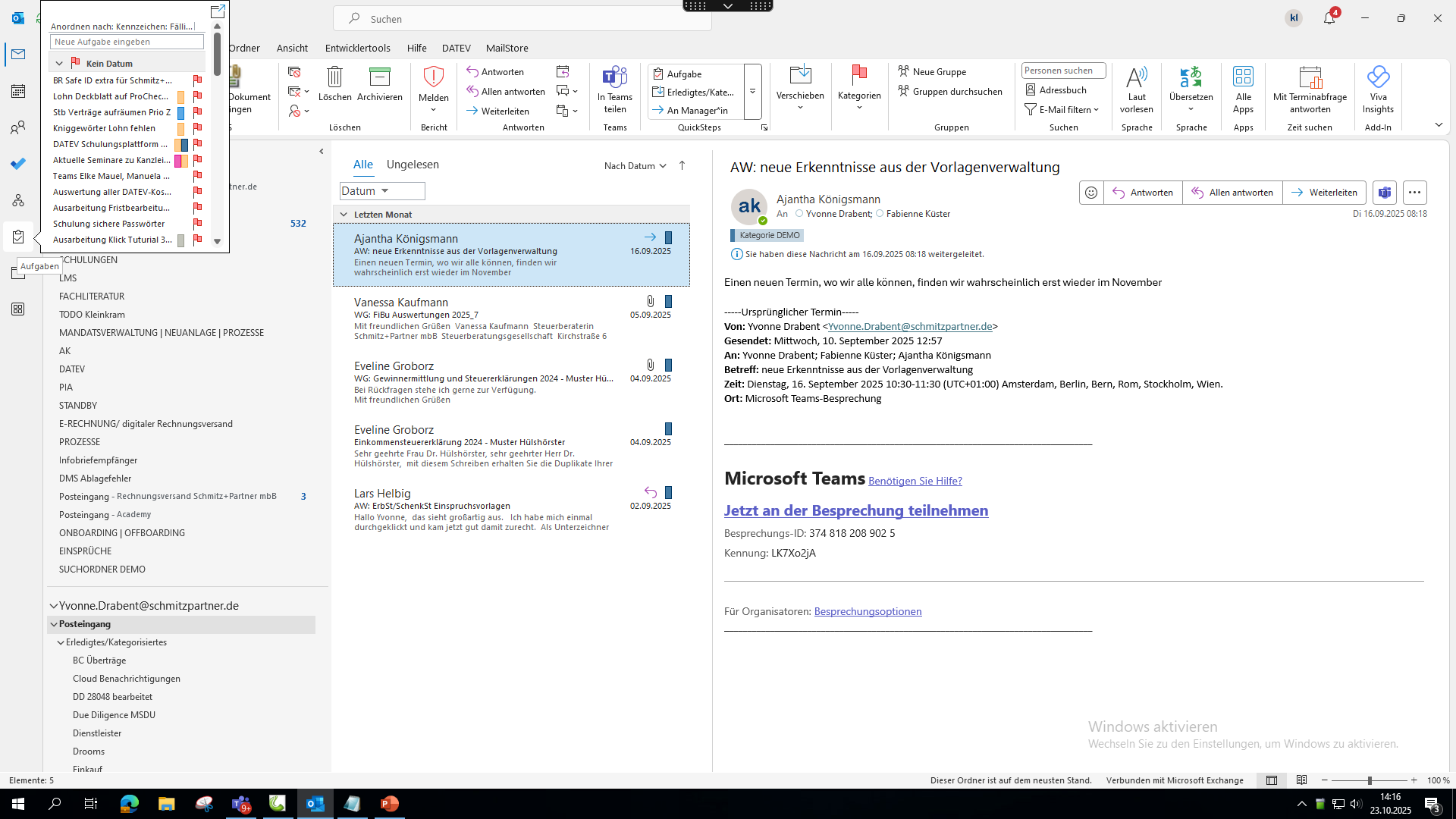
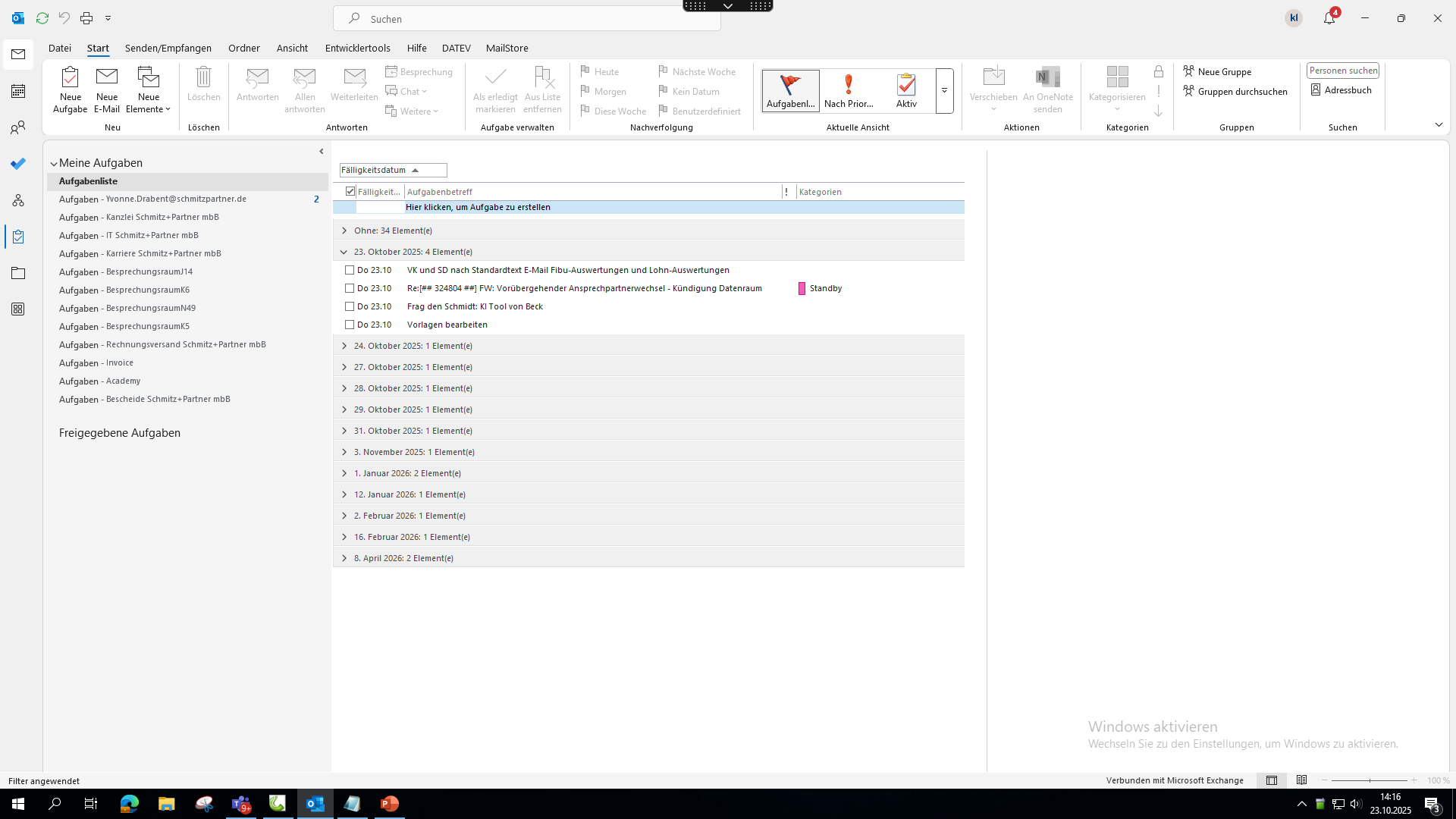
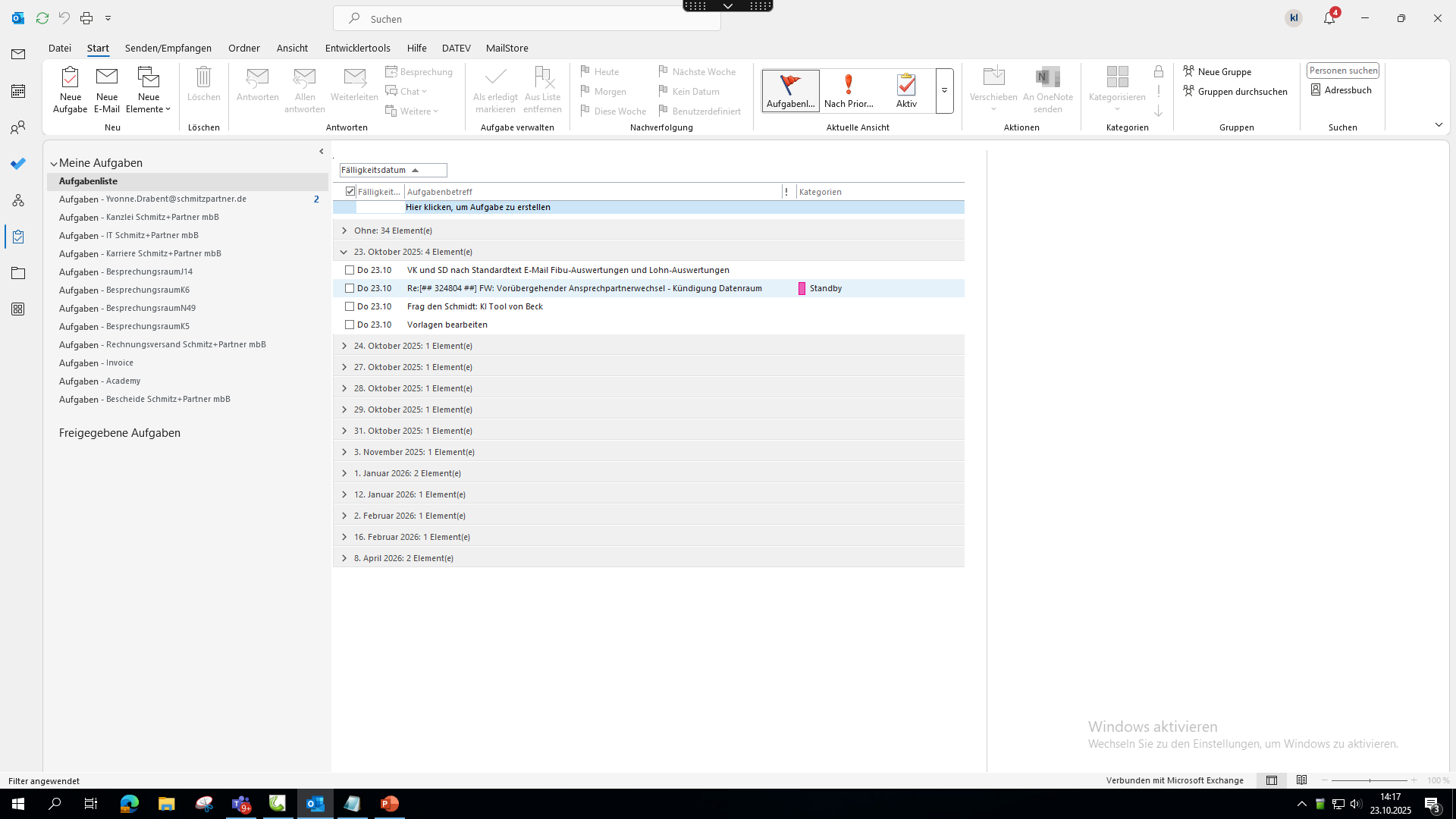
So könnte eine aufgeräumte tägliche ToDo Liste aussehen.

Wenn gewollt, kann die Liste so eingestellt werden, dass alle anderen ablenkenden Aufgaben ausgeblendet sind.

2
/34

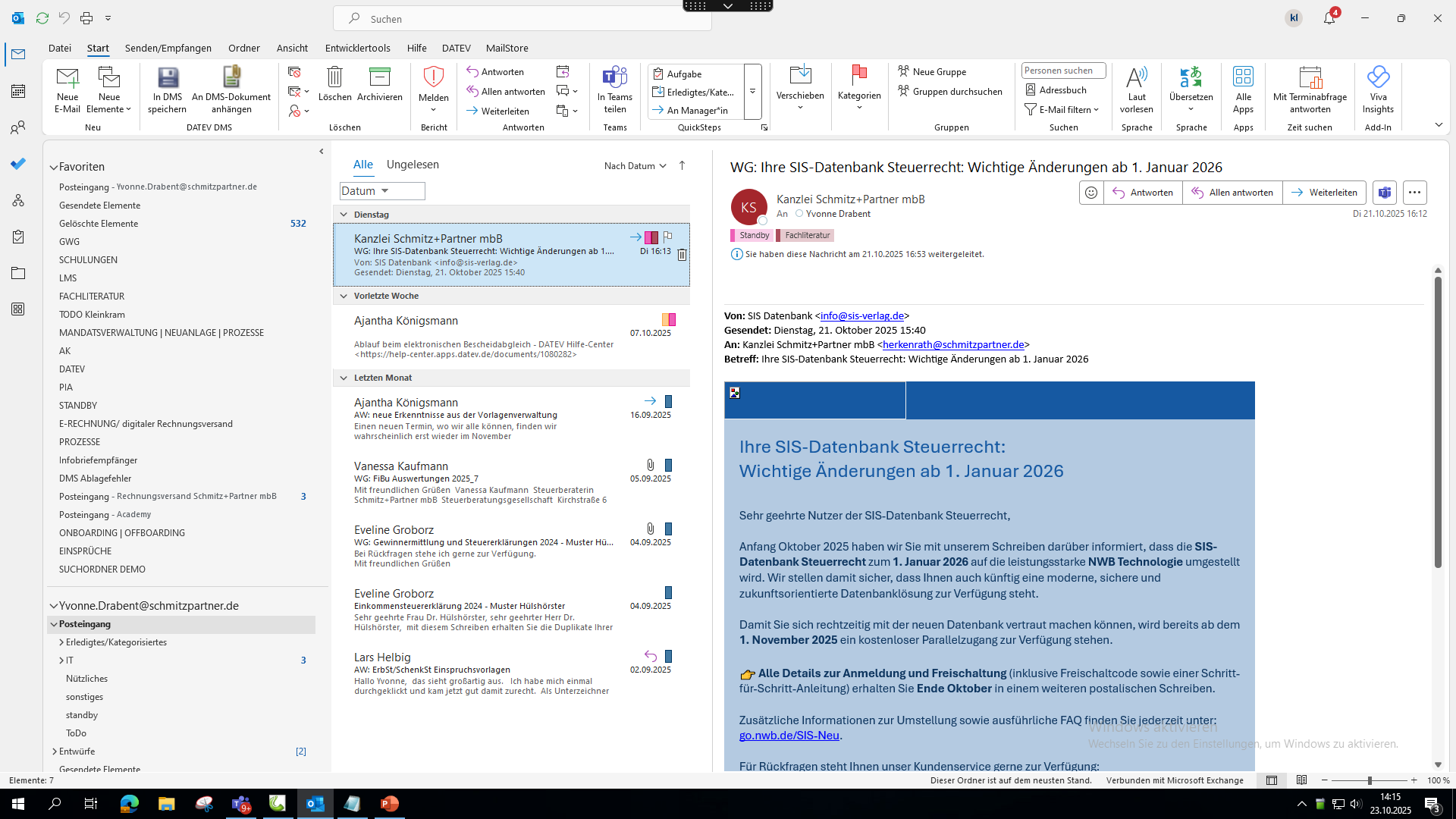
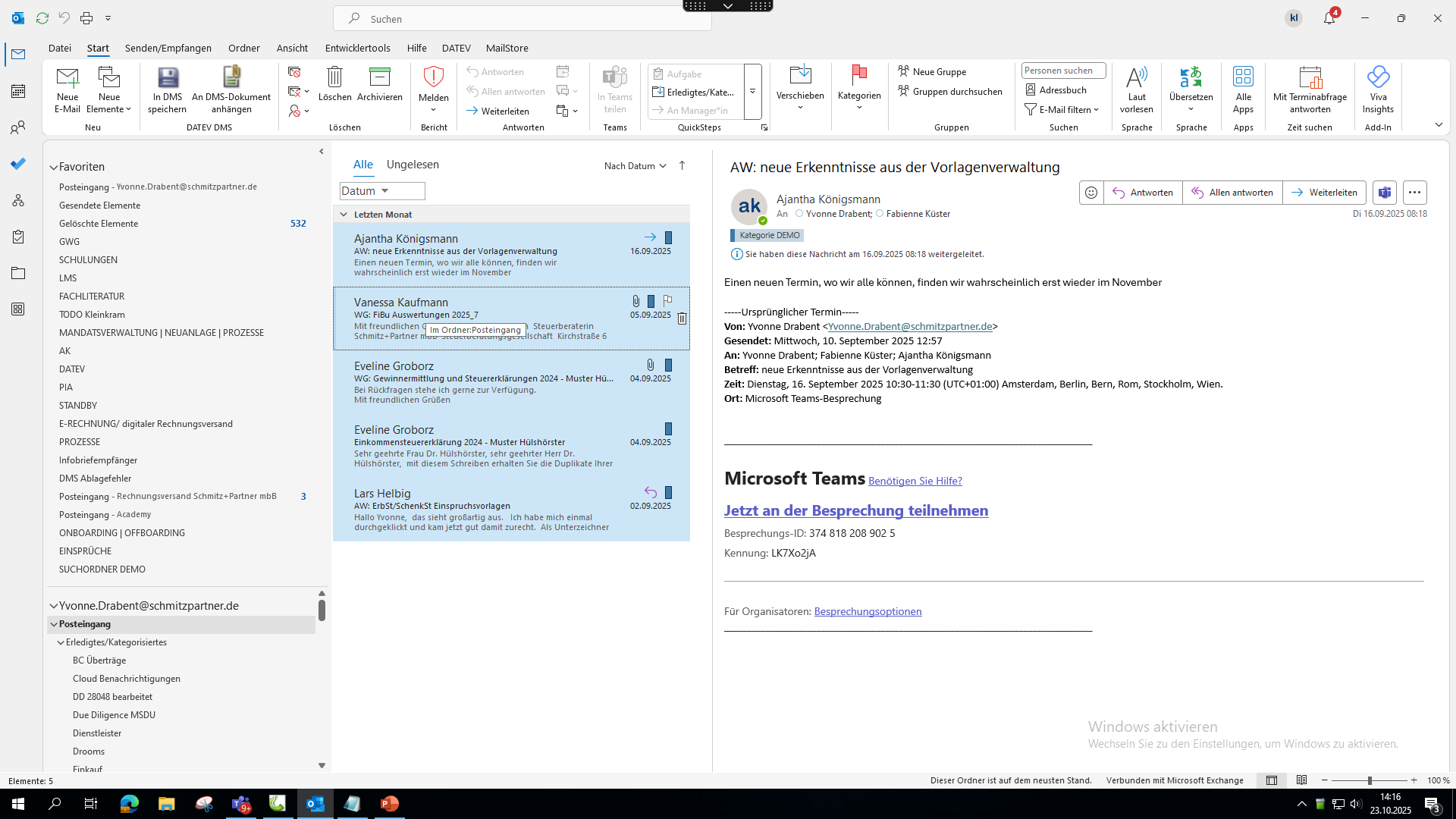
Zurück zur E-Mailbearbeitung:

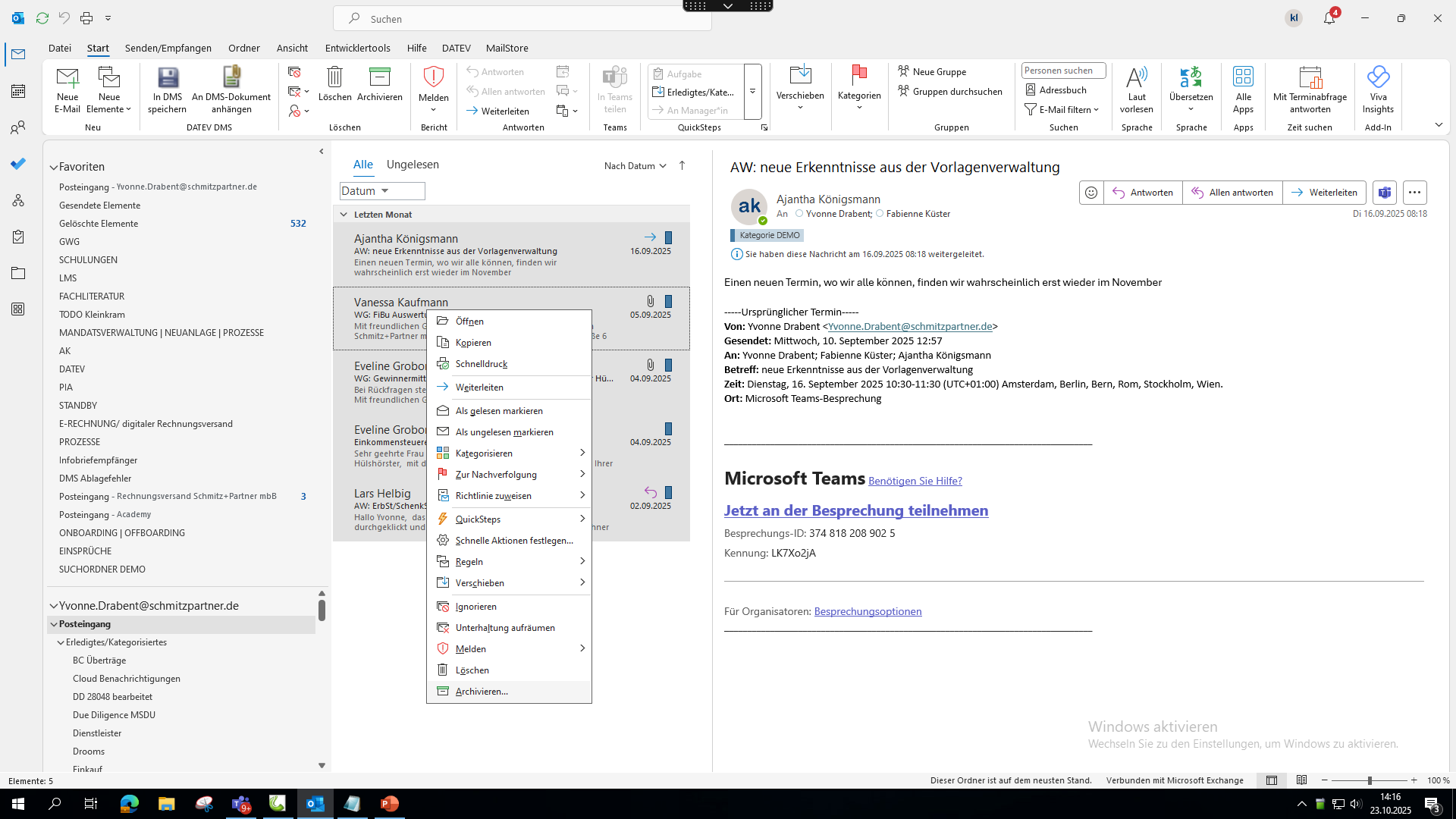
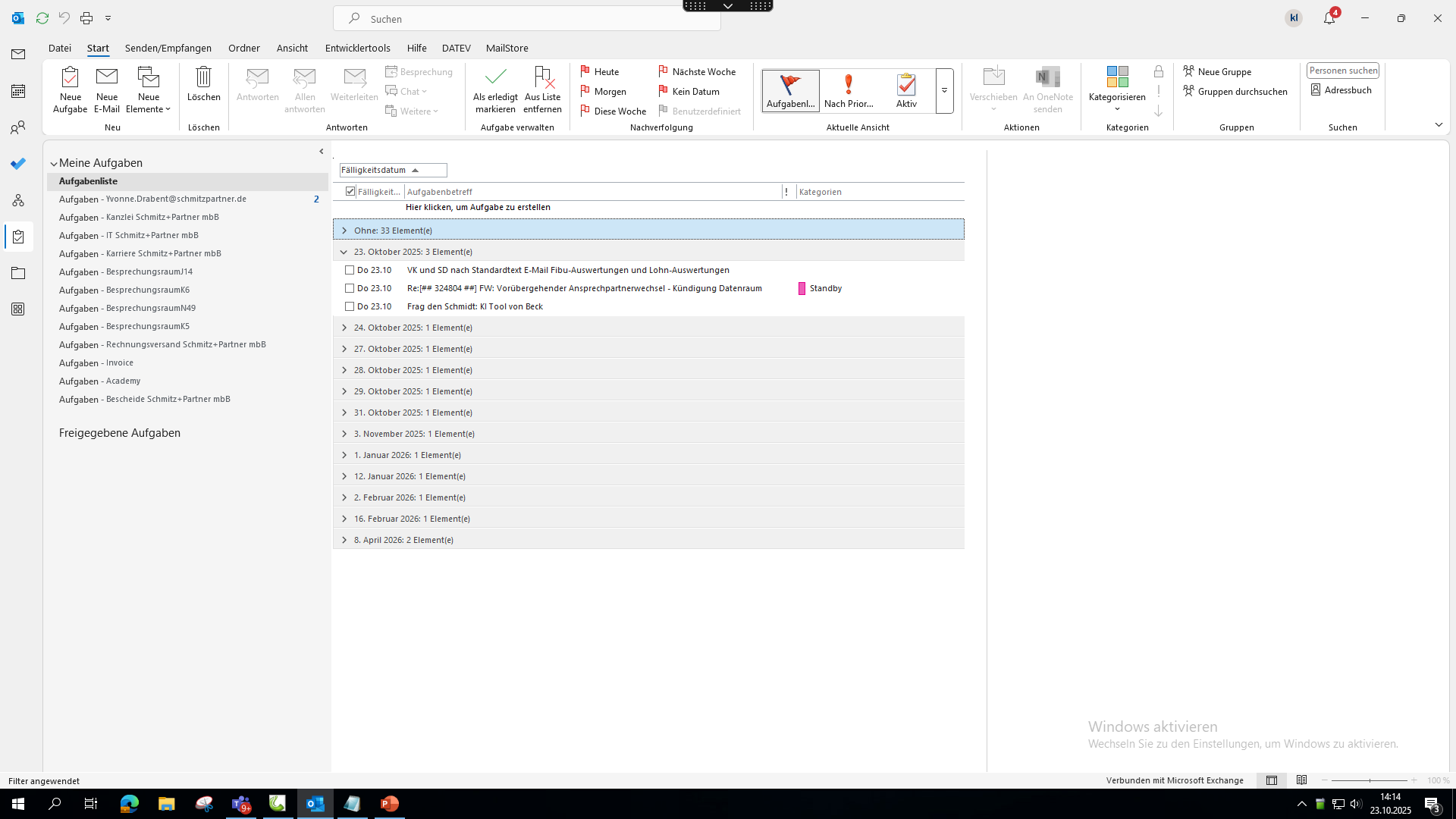
Die E-Mails sind im besten Fall kategorisiert. Nun Kontextmenü auf E-Mail öffnen (Rechtsklick).

3
/34

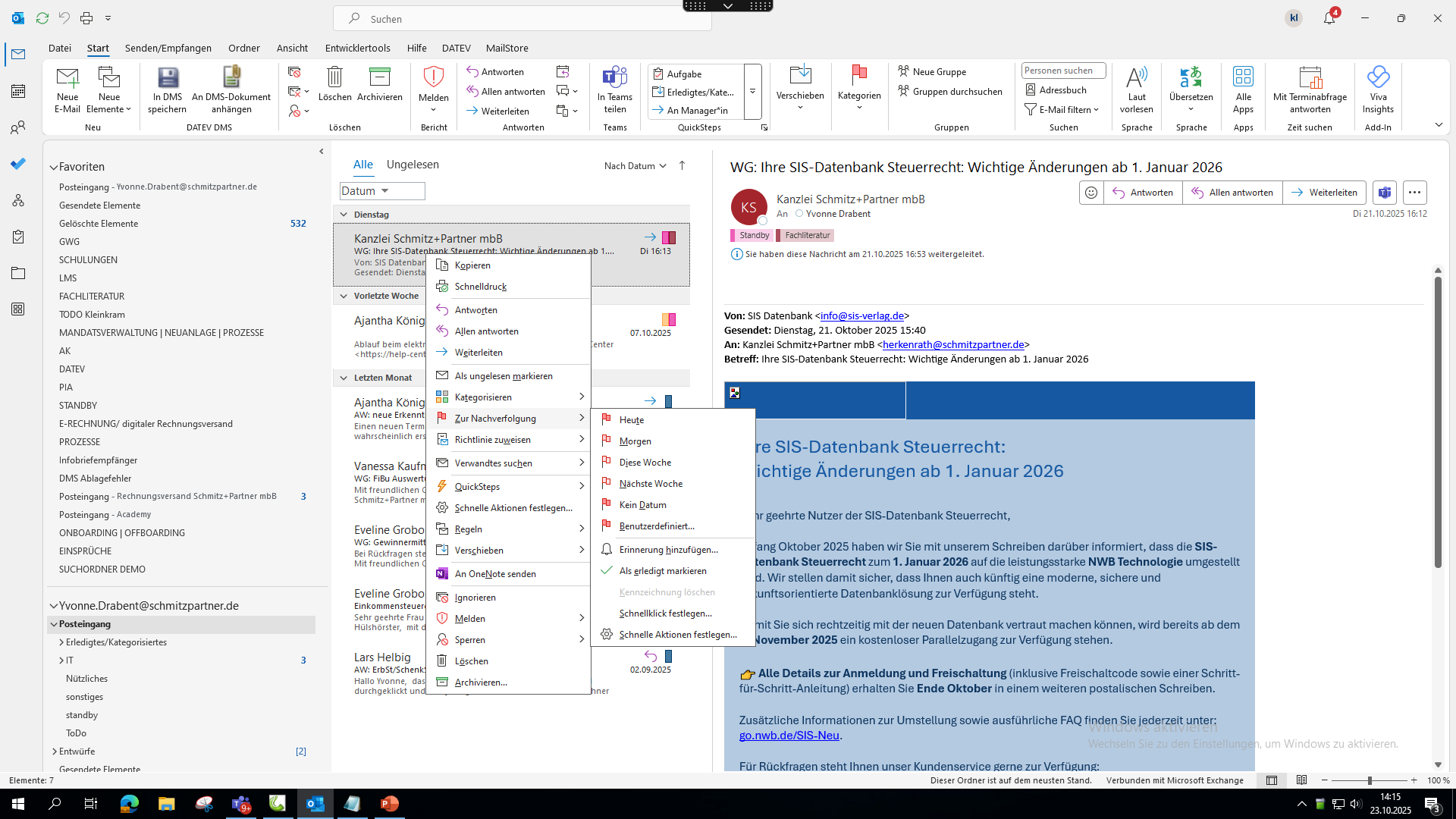
"zur Nachverfolgung" wählen


4
/34

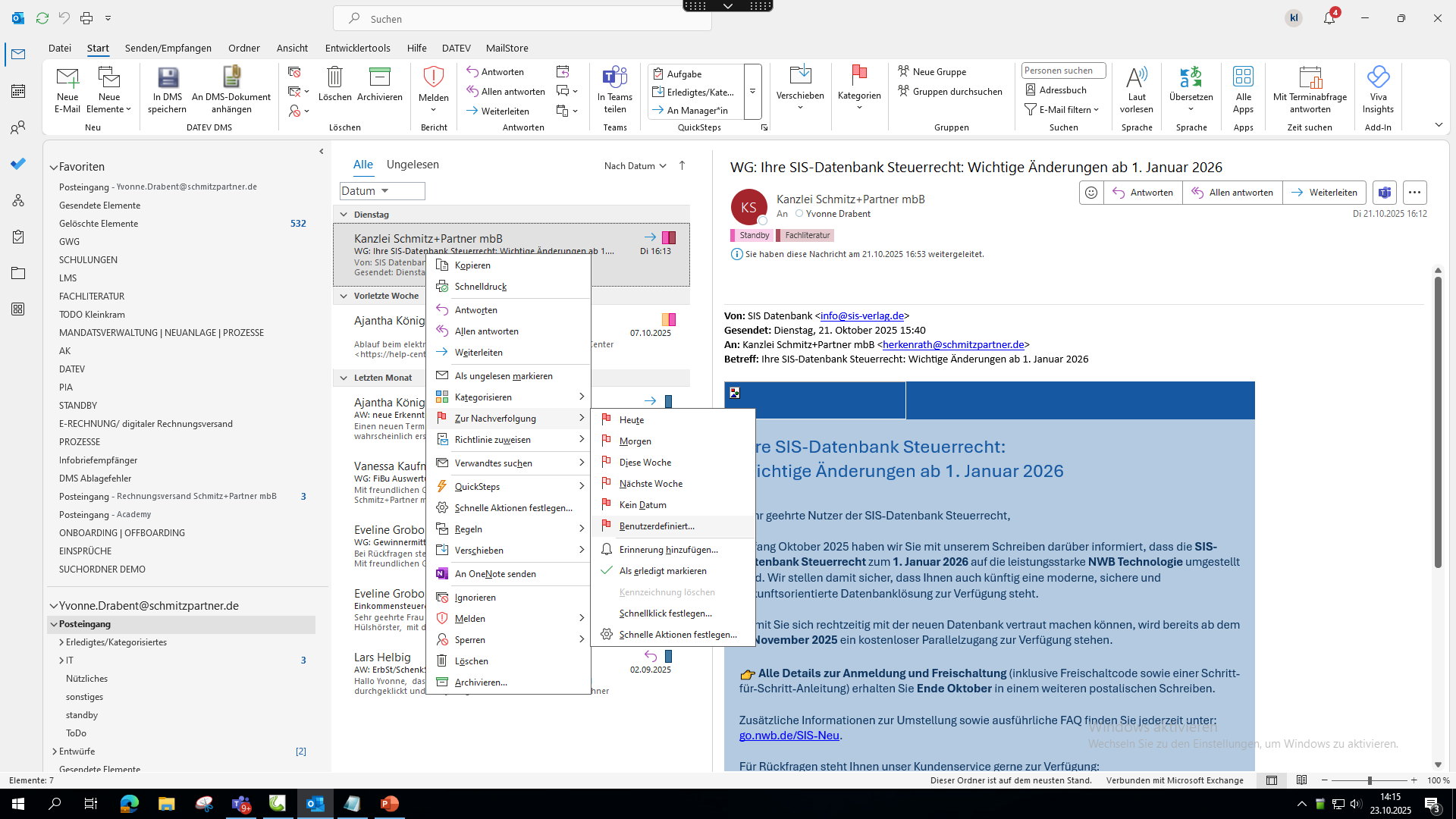
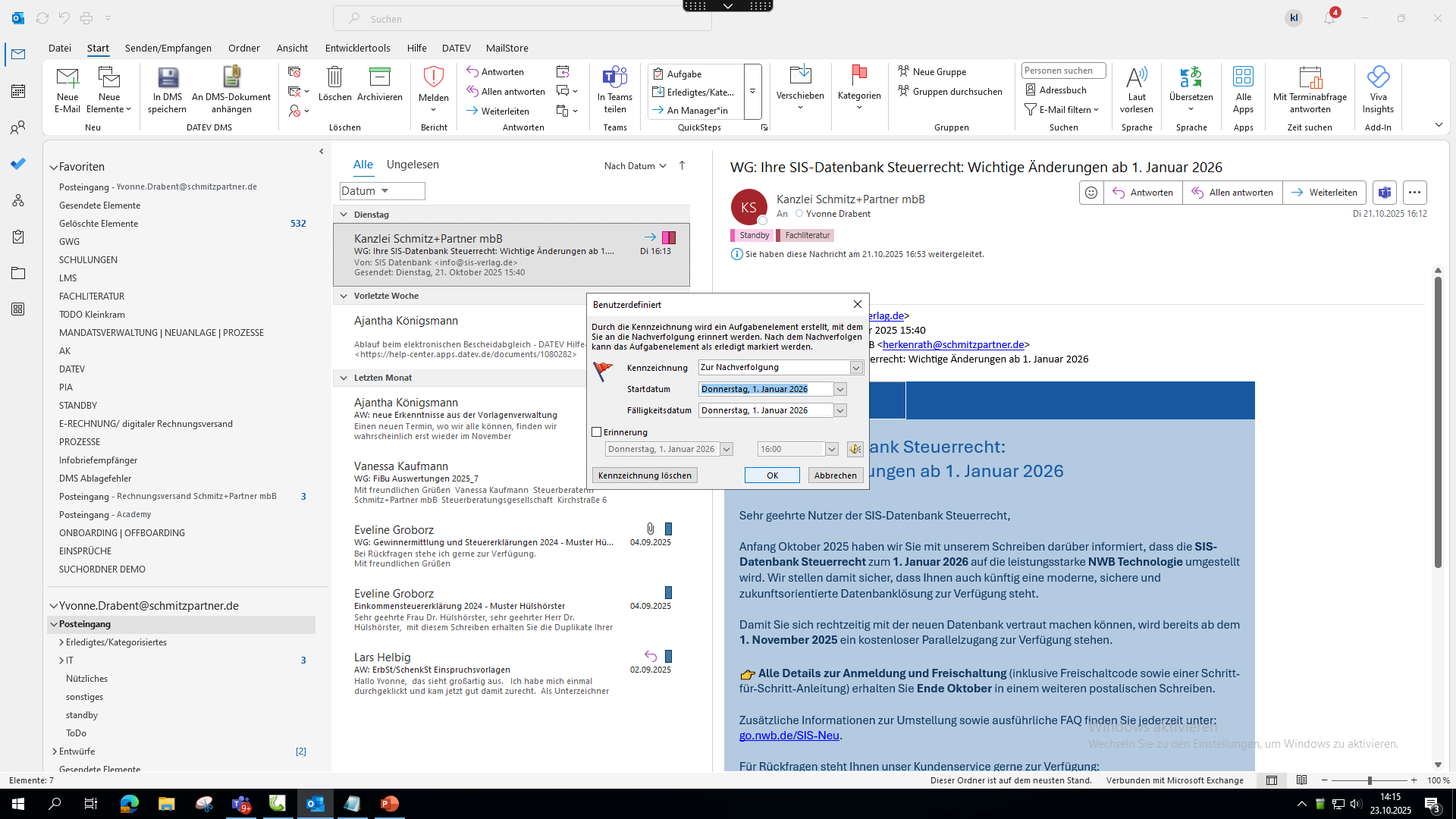
Hier kann auch direkt "Heute"/"Morgen"...gewählt werden.


5
/34

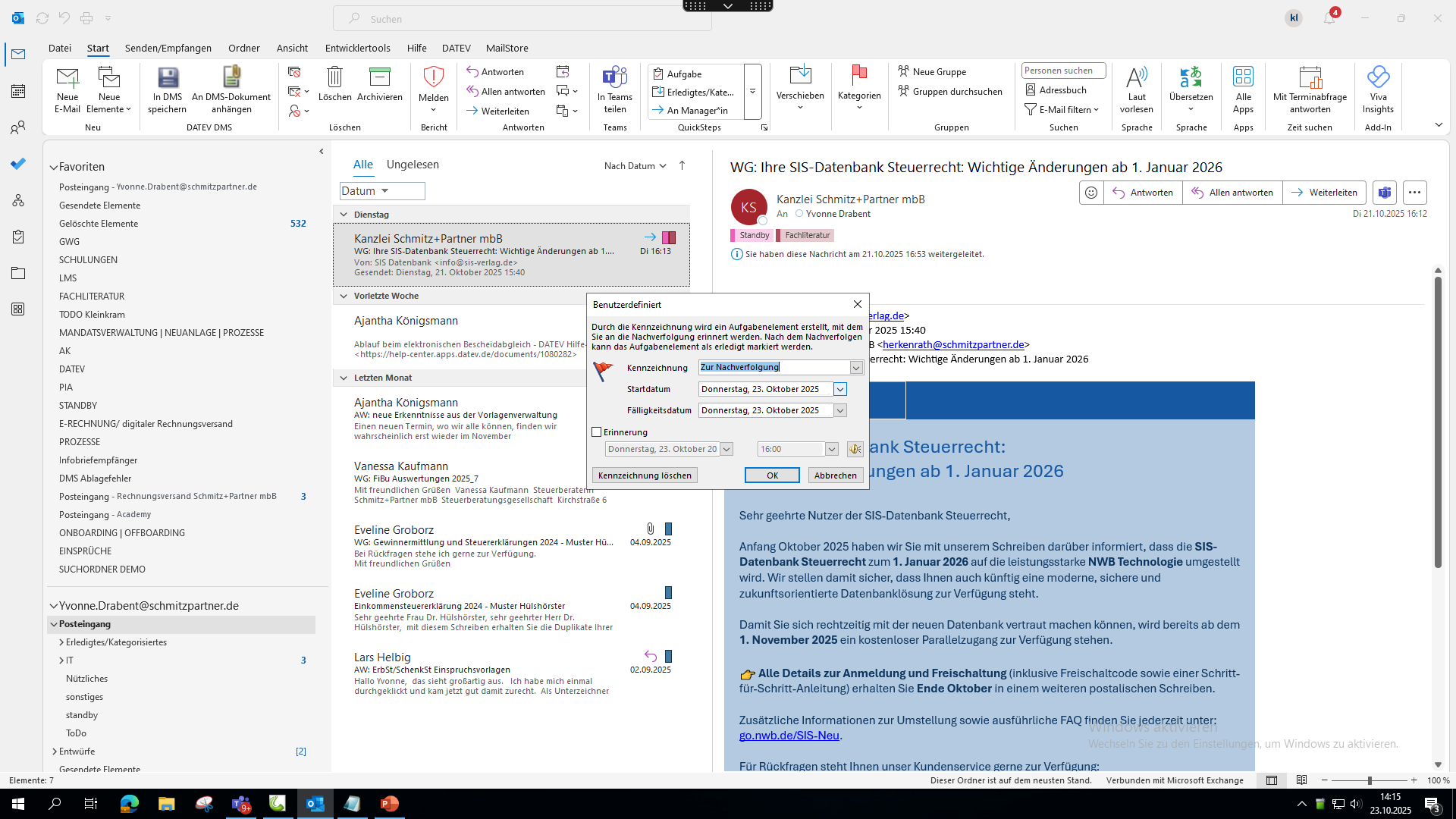
ansonsten Datum eintragen.


6
/34

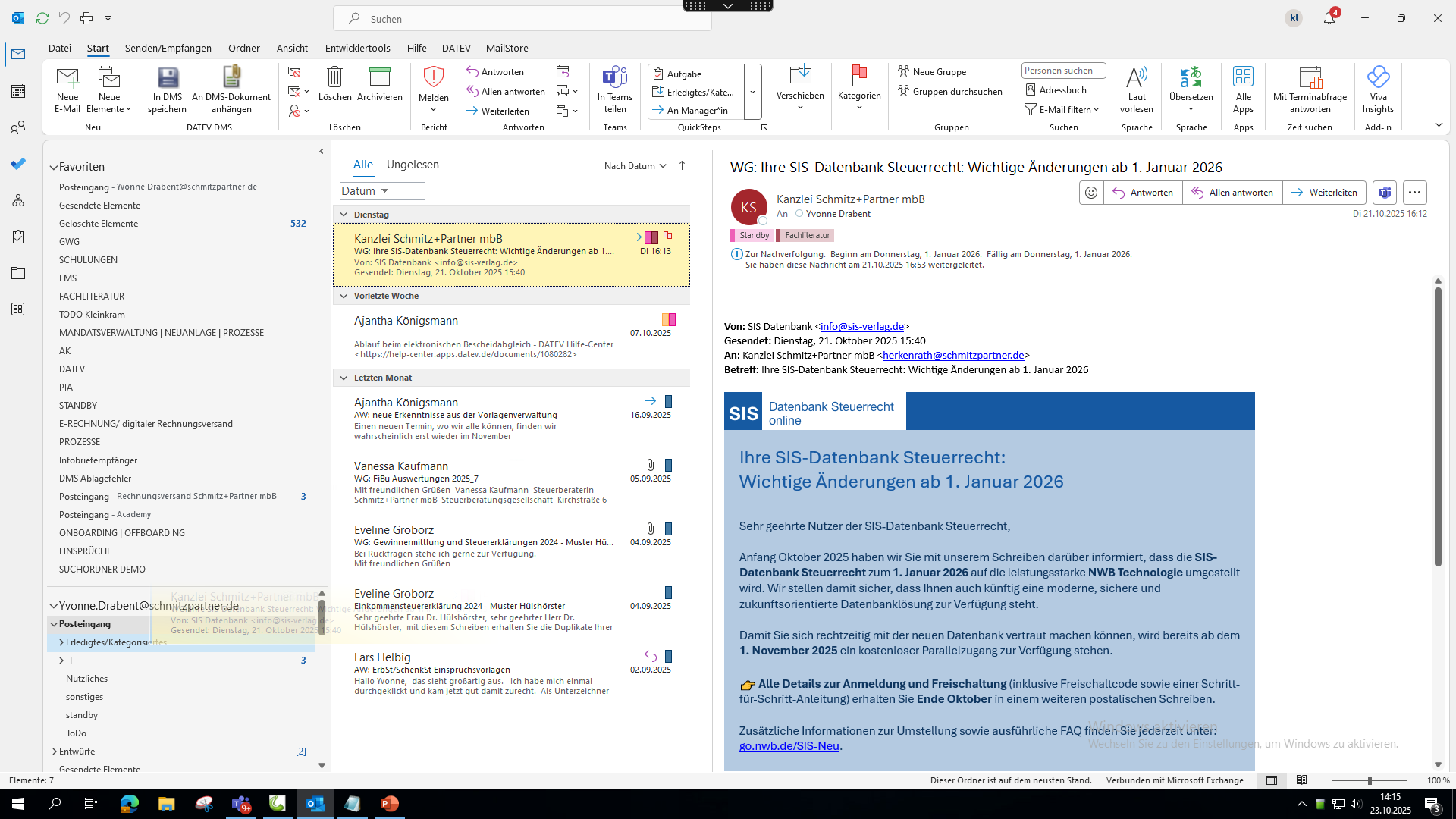
bestätigen
Klicken Sie wiederholt, falls weitere Bestätigungen oder Auswahlmöglichkeiten angezeigt werden.
7
/34

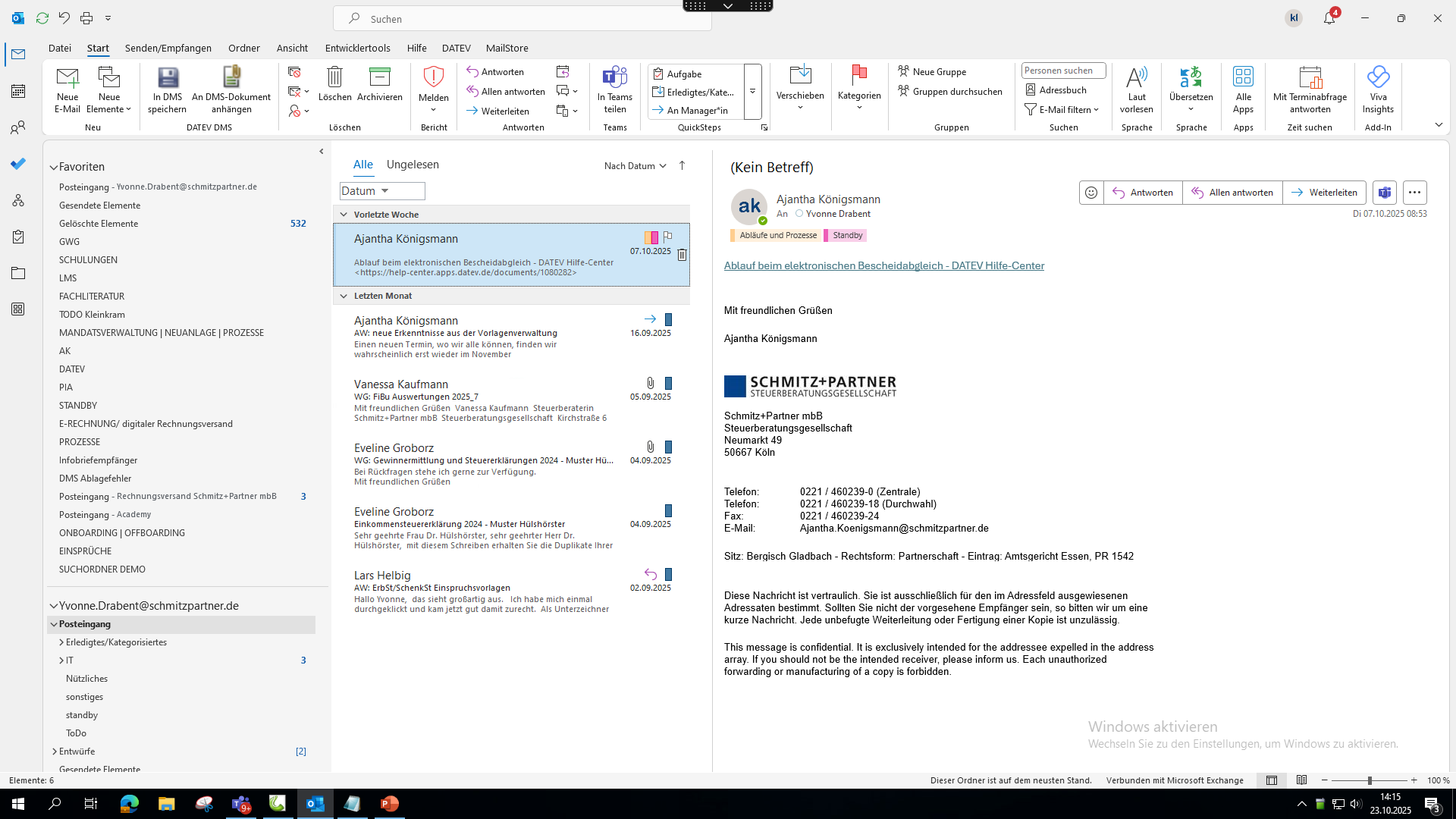
Im Anschluss kann die E-Mail archiviert werden.

Entweder in einen noch bestehenden Unterordner oder dem Menüpunkt „Archivieren“. Es sind keine Unterordner mehr nötig.

Nächste
8
/34

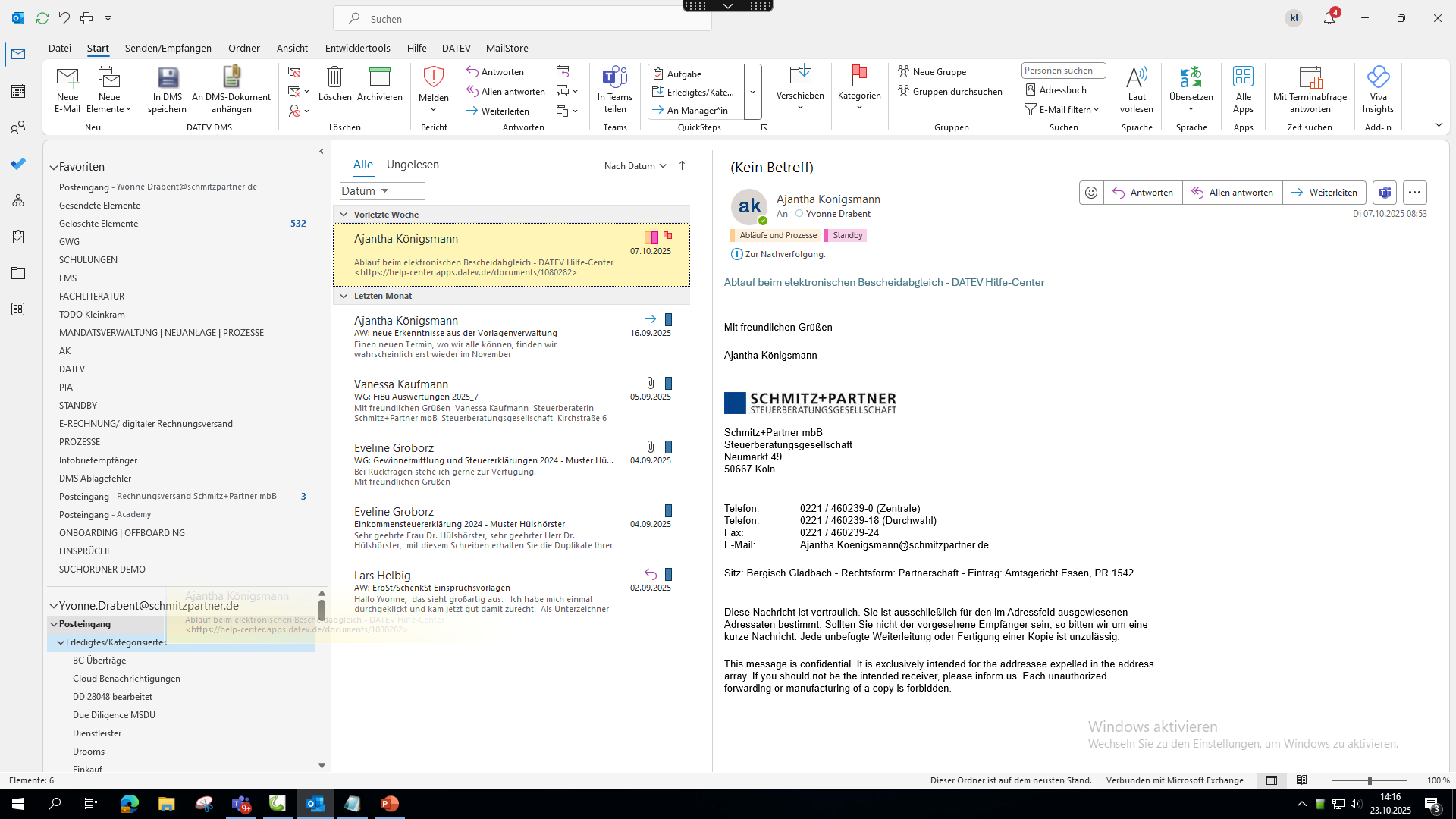
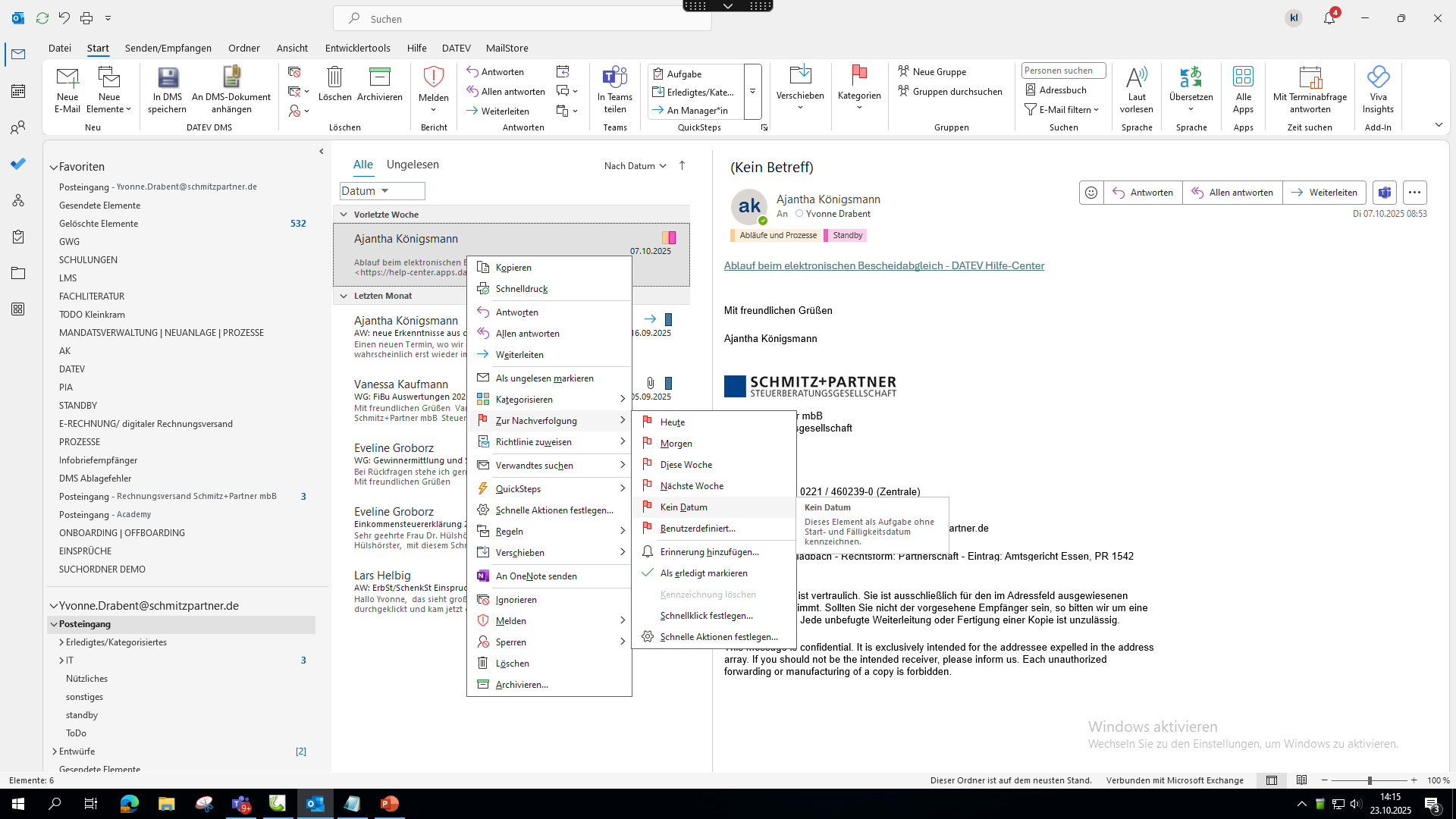
Notfalls kann die E-Mail auch ohne Datum in die Aufgaben gelegt werden.

Das ist für Inhalte interessant, die in unbekannter Zukunft wichtig werden.
9
/34


klick.

10
/34

Archivieren nicht vergessen. Ziel ist ein leerer Posteingang.


Nächste
11
/34

Mehrere E-Mails zum gleichen Tehmengebiet können auch manuell als Aufgabe angelet werden.

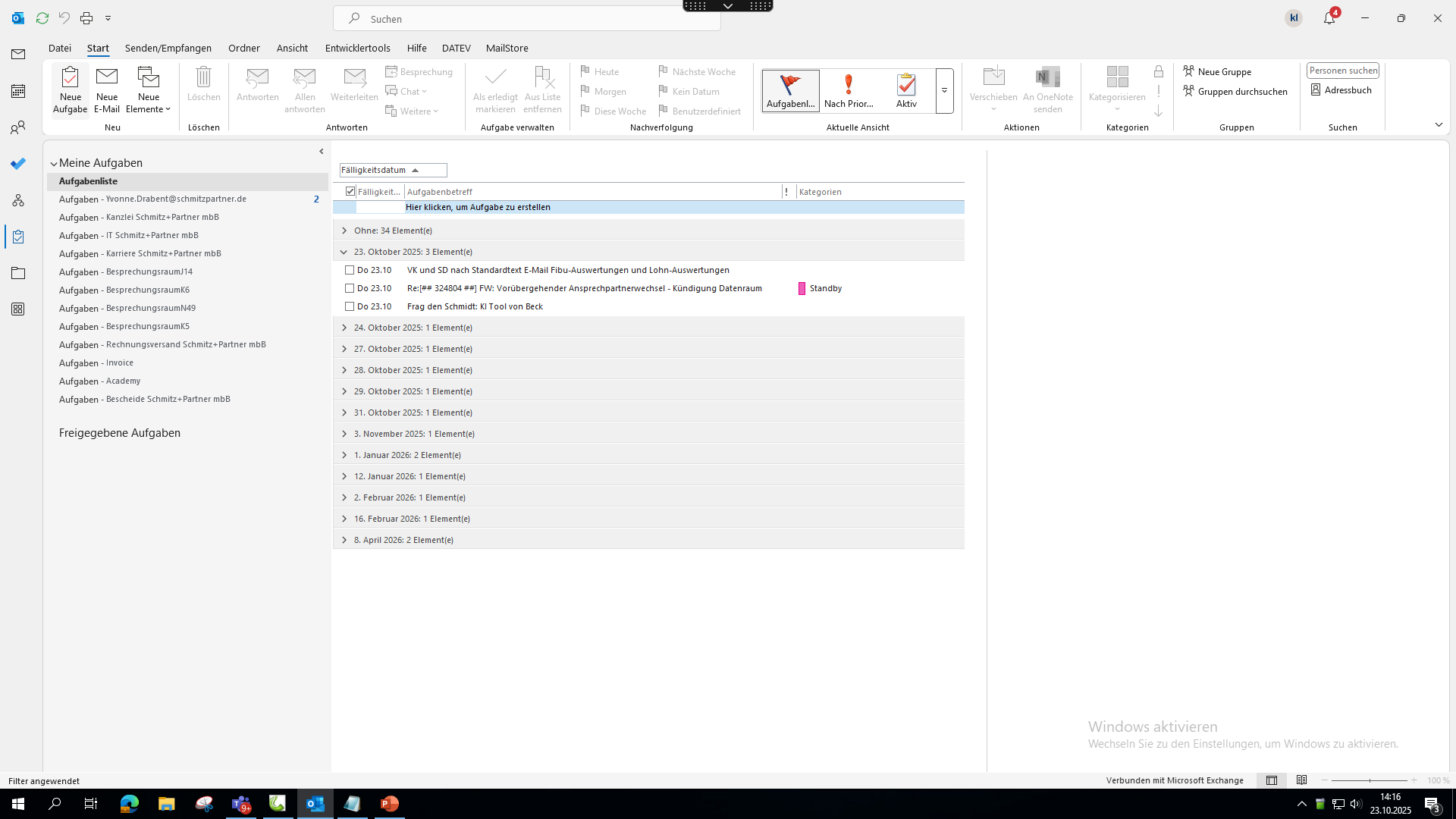
Zu Aufgaben wechseln.

12
/34

"Neue Aufgabe" wählen


13
/34

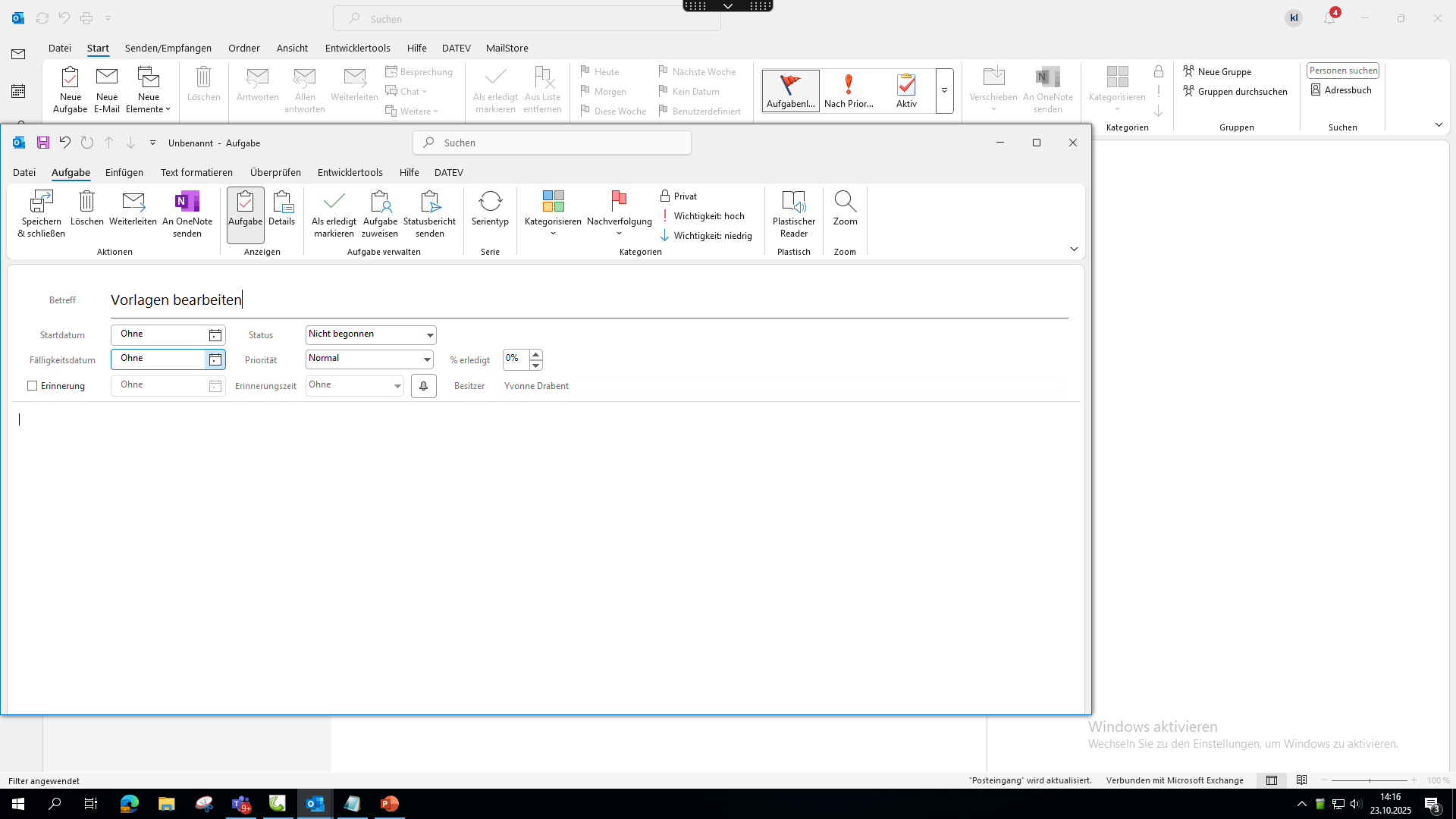
Ausfüllen


14
/34

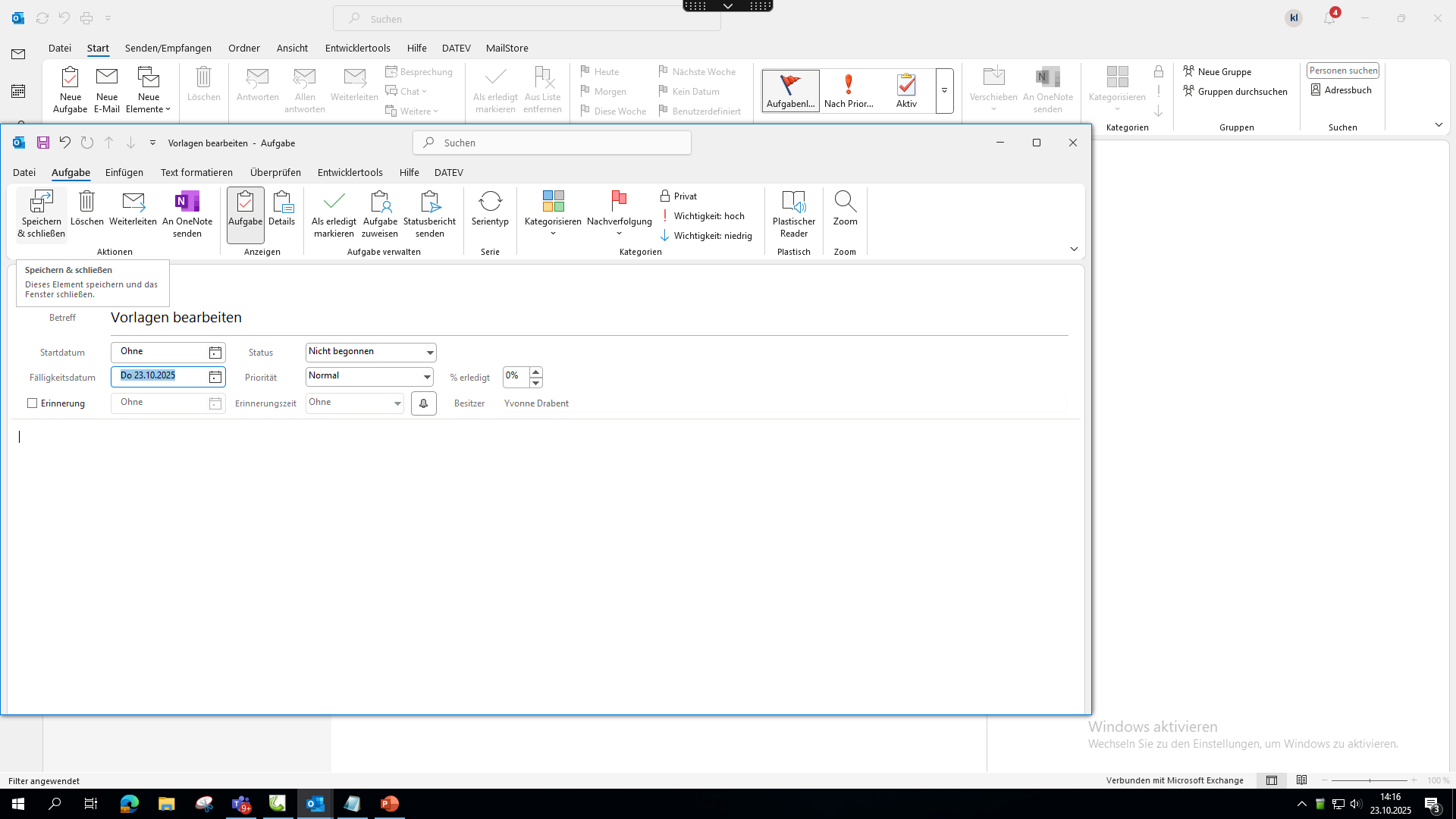
Speichern/Schließen
Klicken Sie auf das angegebene Feld oder Symbol, um den nächsten Schritt einzuleiten.
15
/34

Hier ist die Aufgabe...


16
/34

Die E-Mails zur angelegten Aufgabe können gezielt über den Suchordner angeschaut werden.

Also Archivieren.

17
/34

Hier einmal die Variante mit Archivordner.

Rechtsklick, „Archivieren...“ wählen oder Menü „Archivieren“ wählen.
18
/34

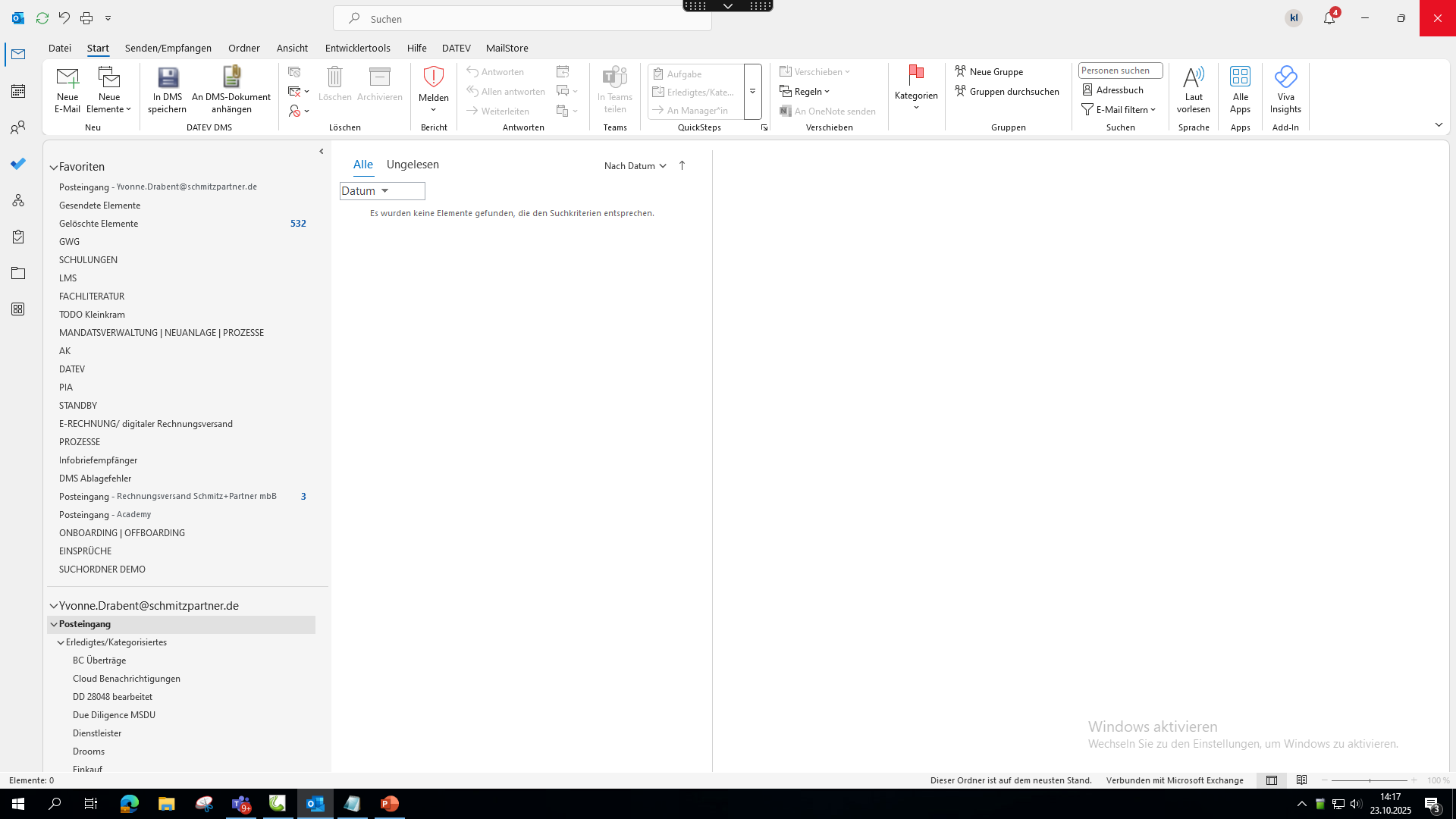
So sieht ein leerer Posteingang aus!

zurück zur Aufgabenliste.

19
/34

Einstellung der Aufgabenliste
Nächste
20
/34

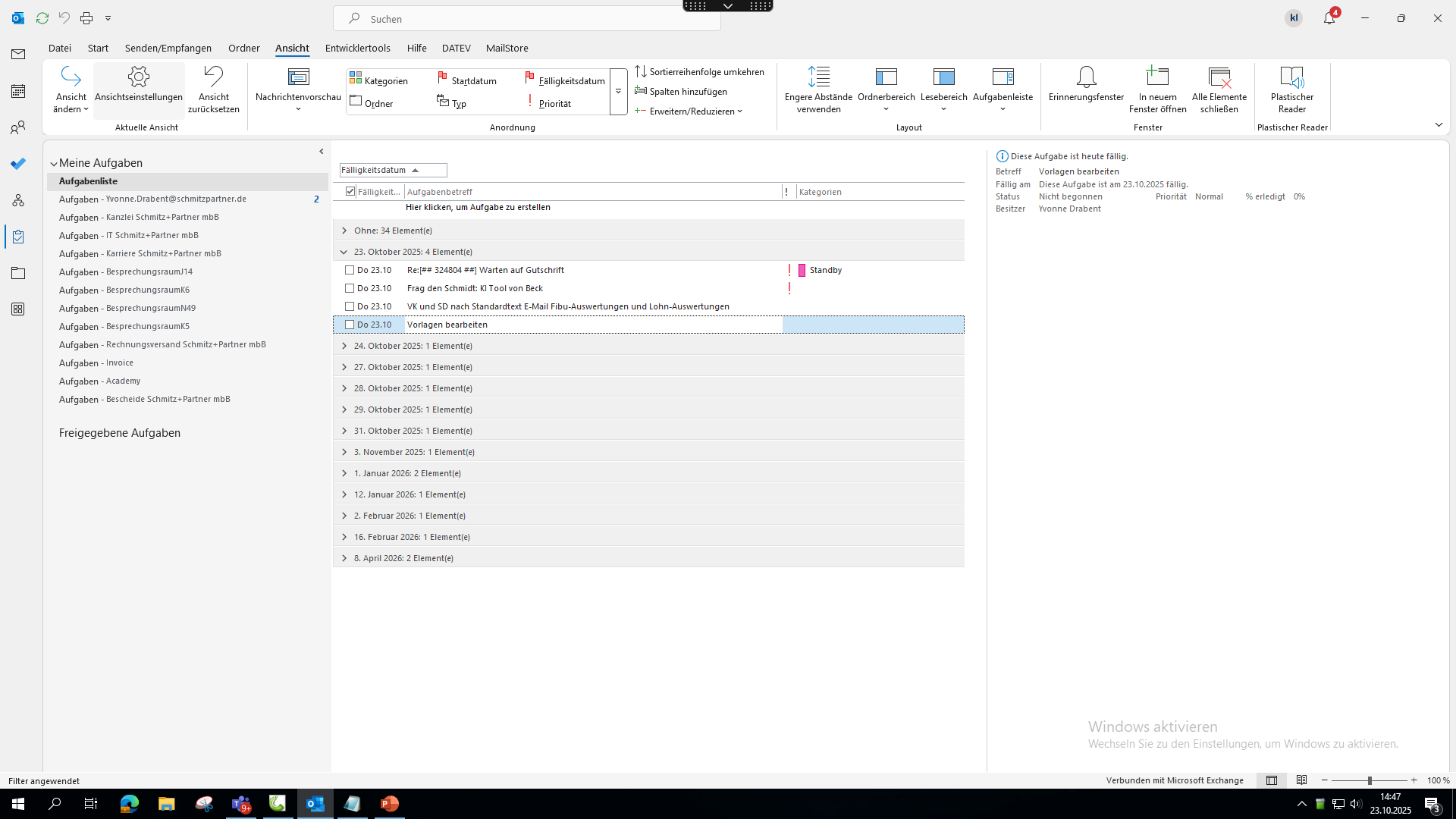
"Ansicht" wählen

Klick.

21
/34

"Ansichtseinstellungen" wählen

Klick.

22
/34

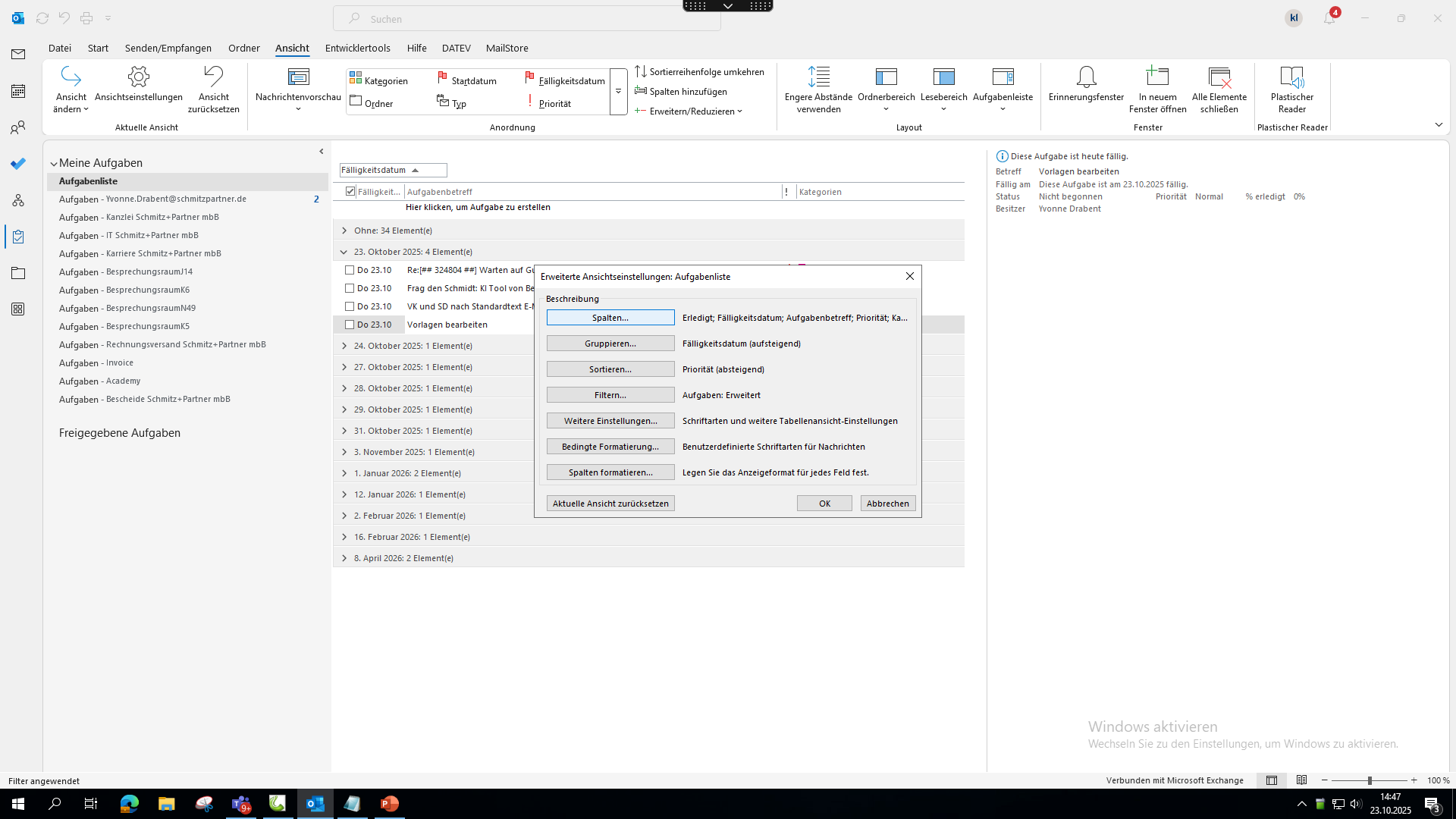
Spalten... einstellen

Klick.

23
/34

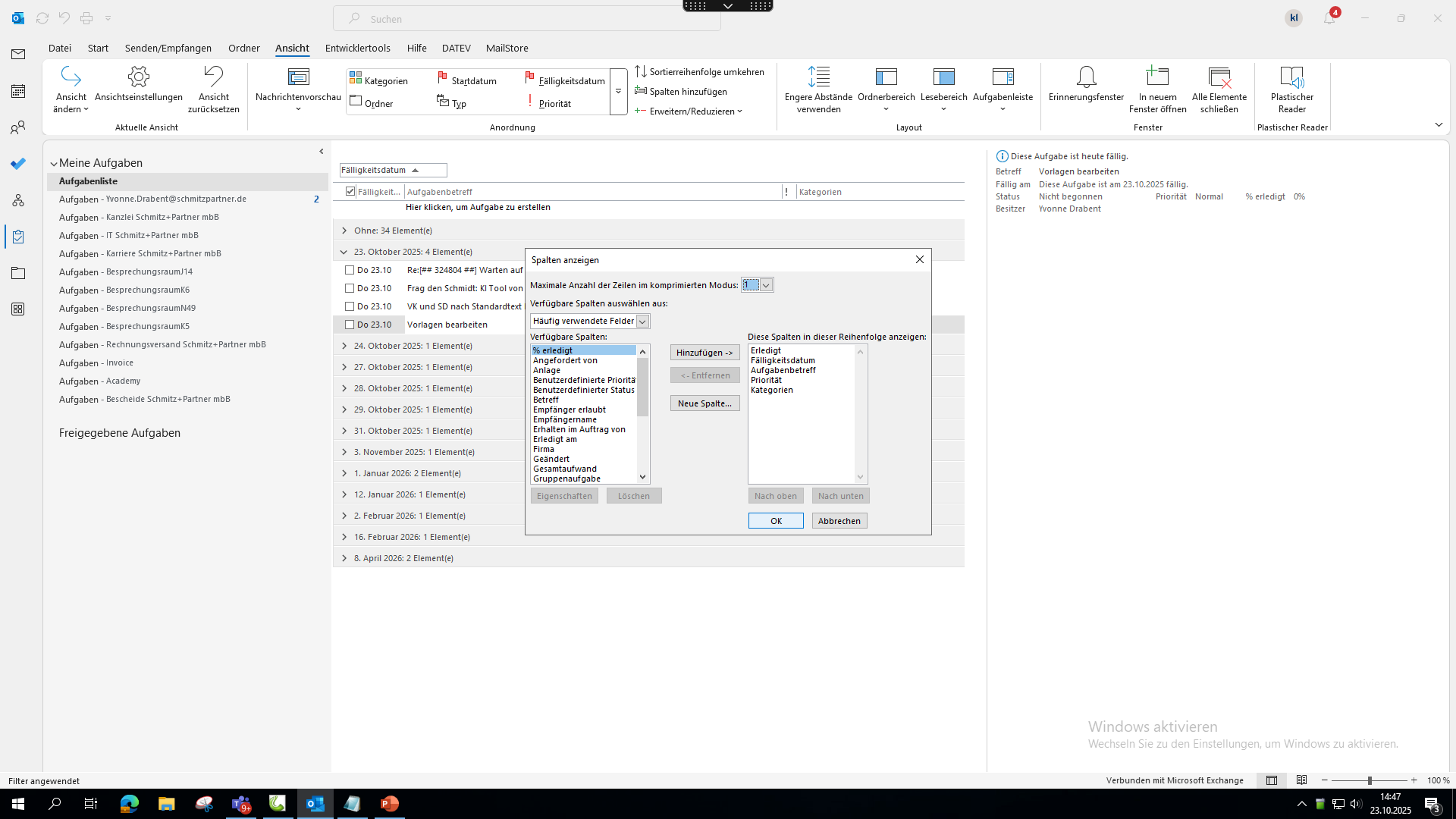
Einstellungen vornehmen und bestätgigen

Klick.

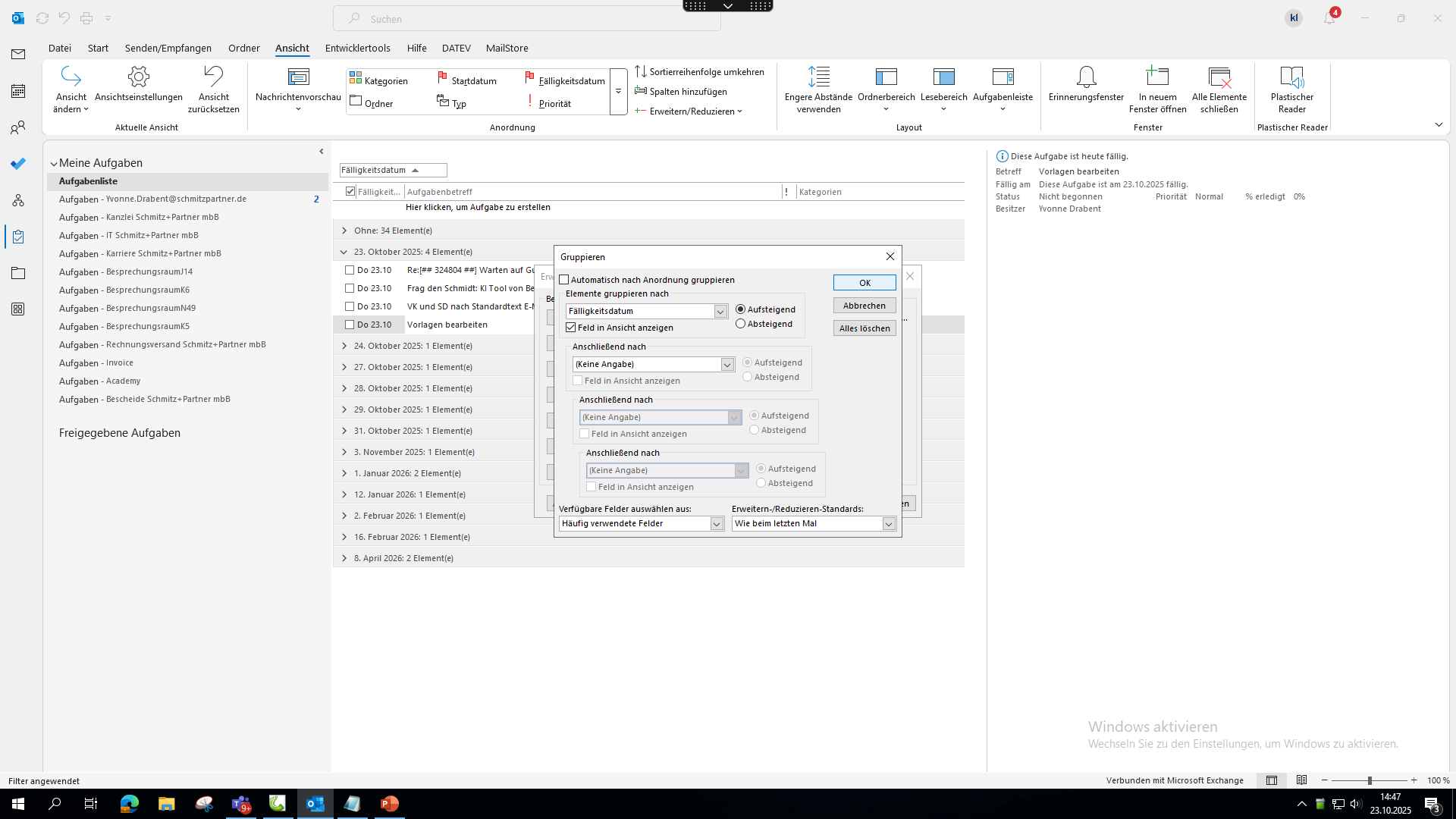
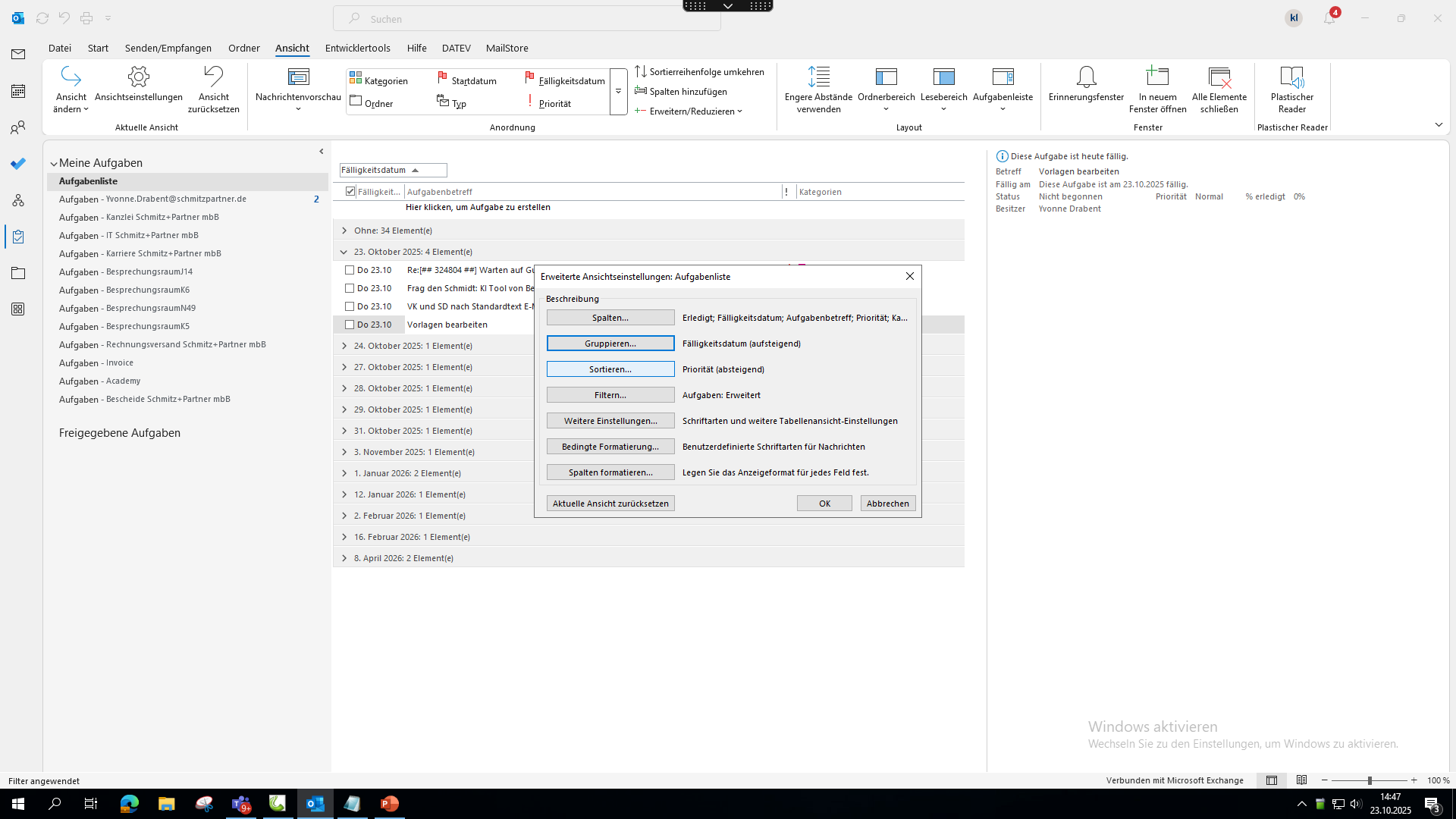
24
/34

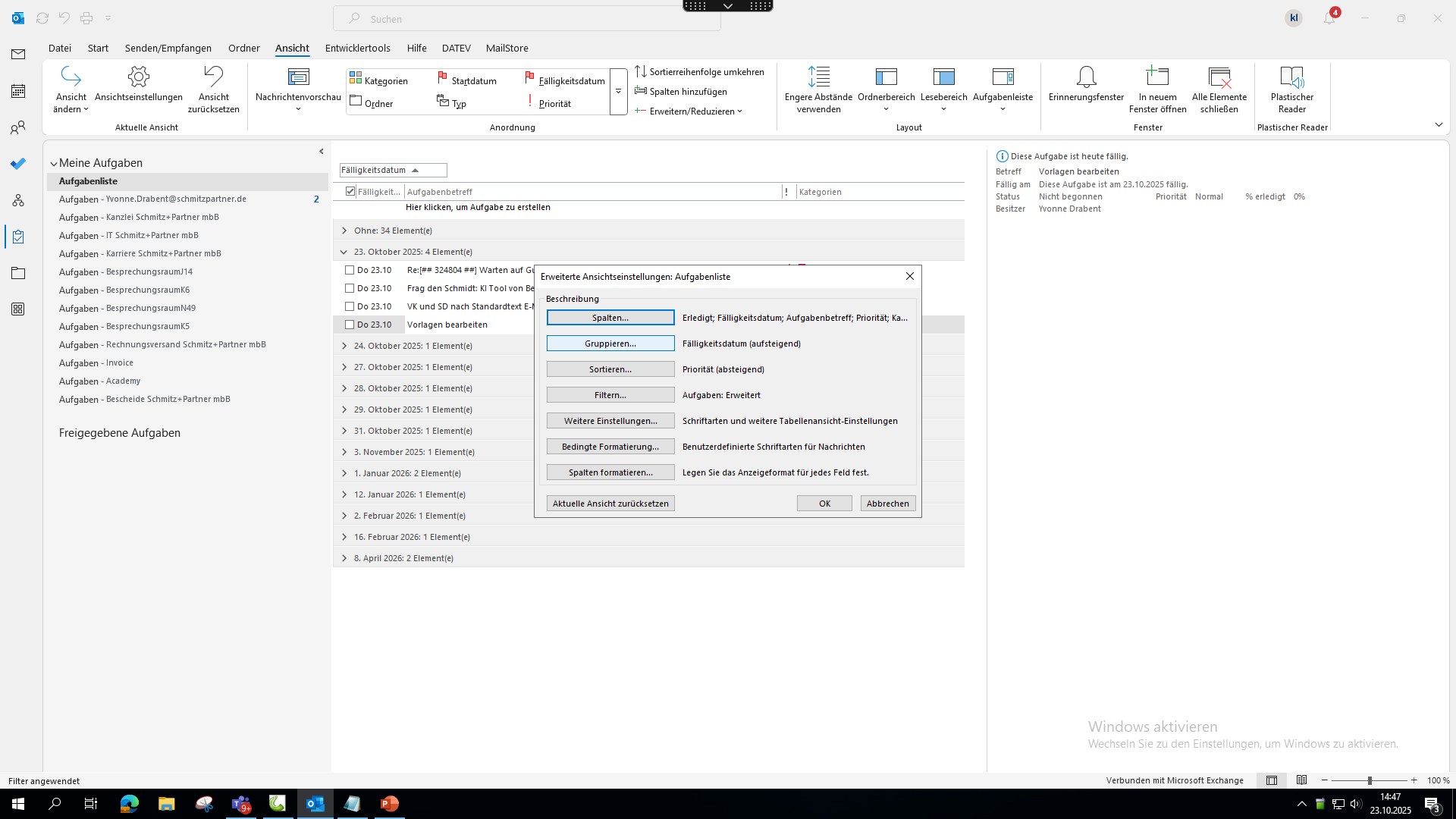
"Gruppieren..." wählen

Klick.

25
/34

Einstellungen vornehmen und bestätigen

Klick.

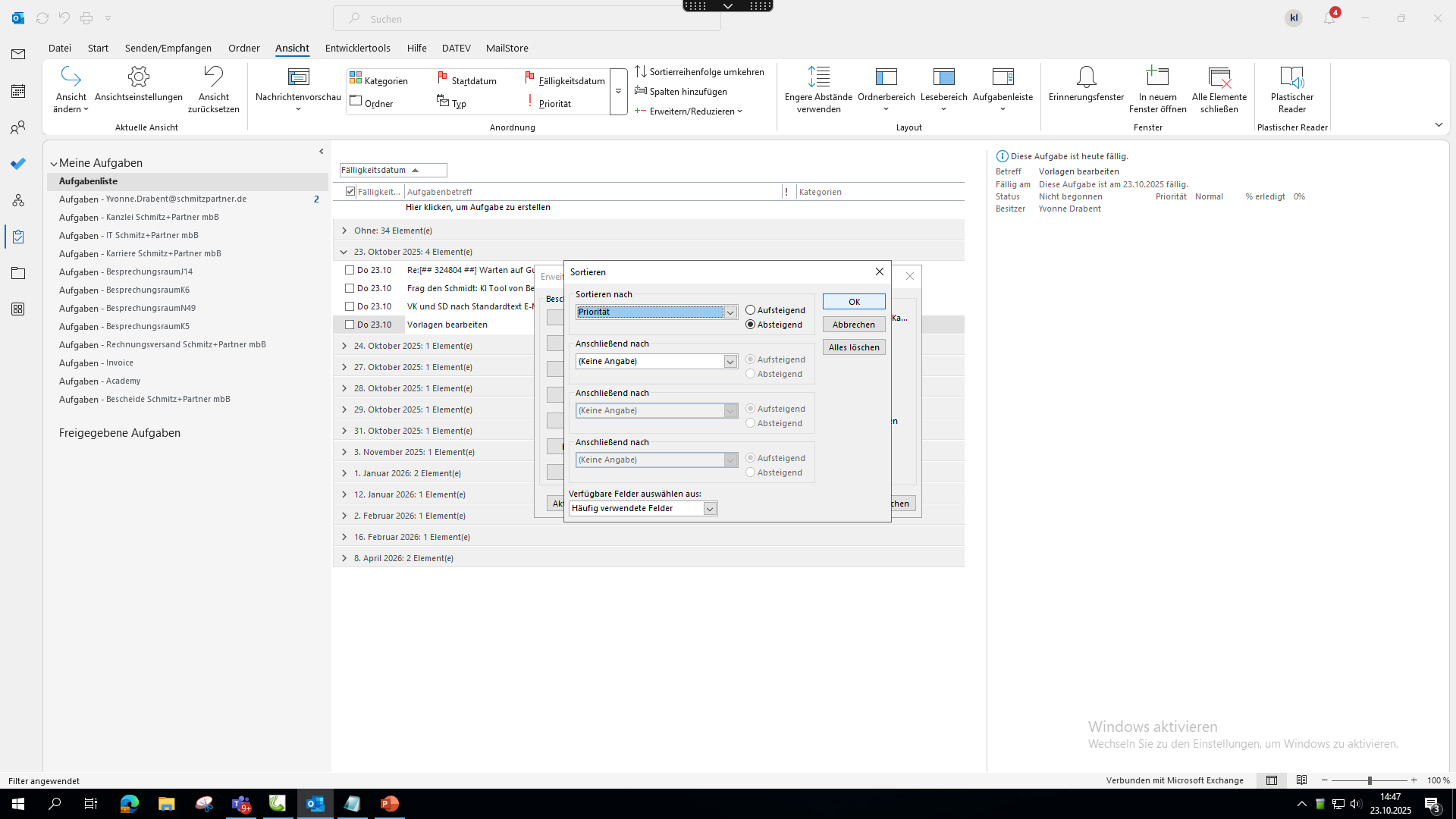
26
/34

"Sortieren..." wählen

Klick.

27
/34

Einstellungen vornehmen und bestätigen

Klick.

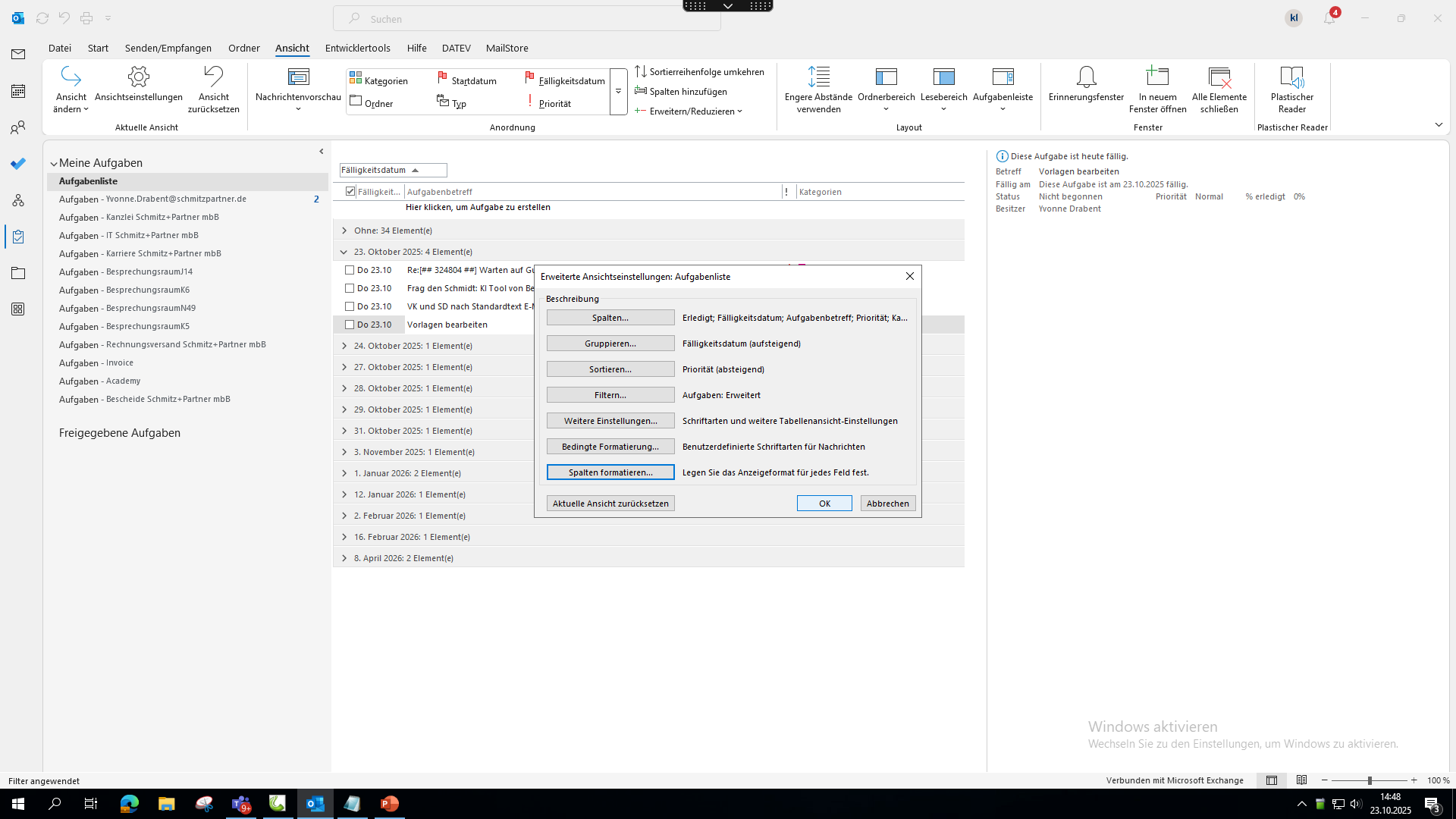
28
/34

Die weiteren Menüpunkte können mal durchgeschaut werden, müssen aber nicht. Bestätigen.

Klick.

29
/34

In den folgenden Klicks zeige ich ein paar kleine Tipps und Tricks zur Aufgabenliste.
Nächste
30
/34

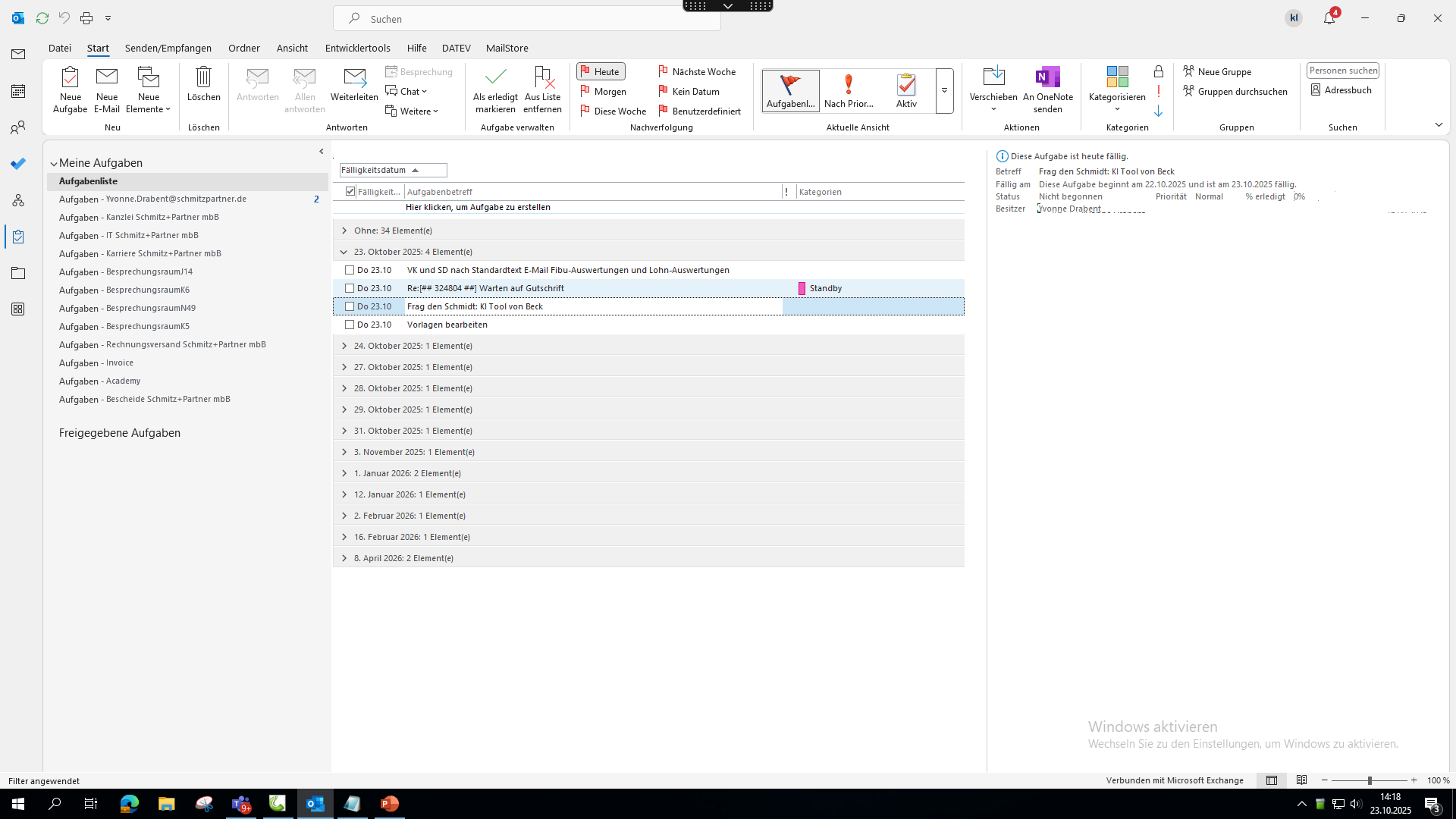
Der Betreff ist nicht eindeutig genug?

Durch Reinklicken in den Betreff (linke Maustaste) kann der Aufgabenbetreff angepasst werden.
31
/34

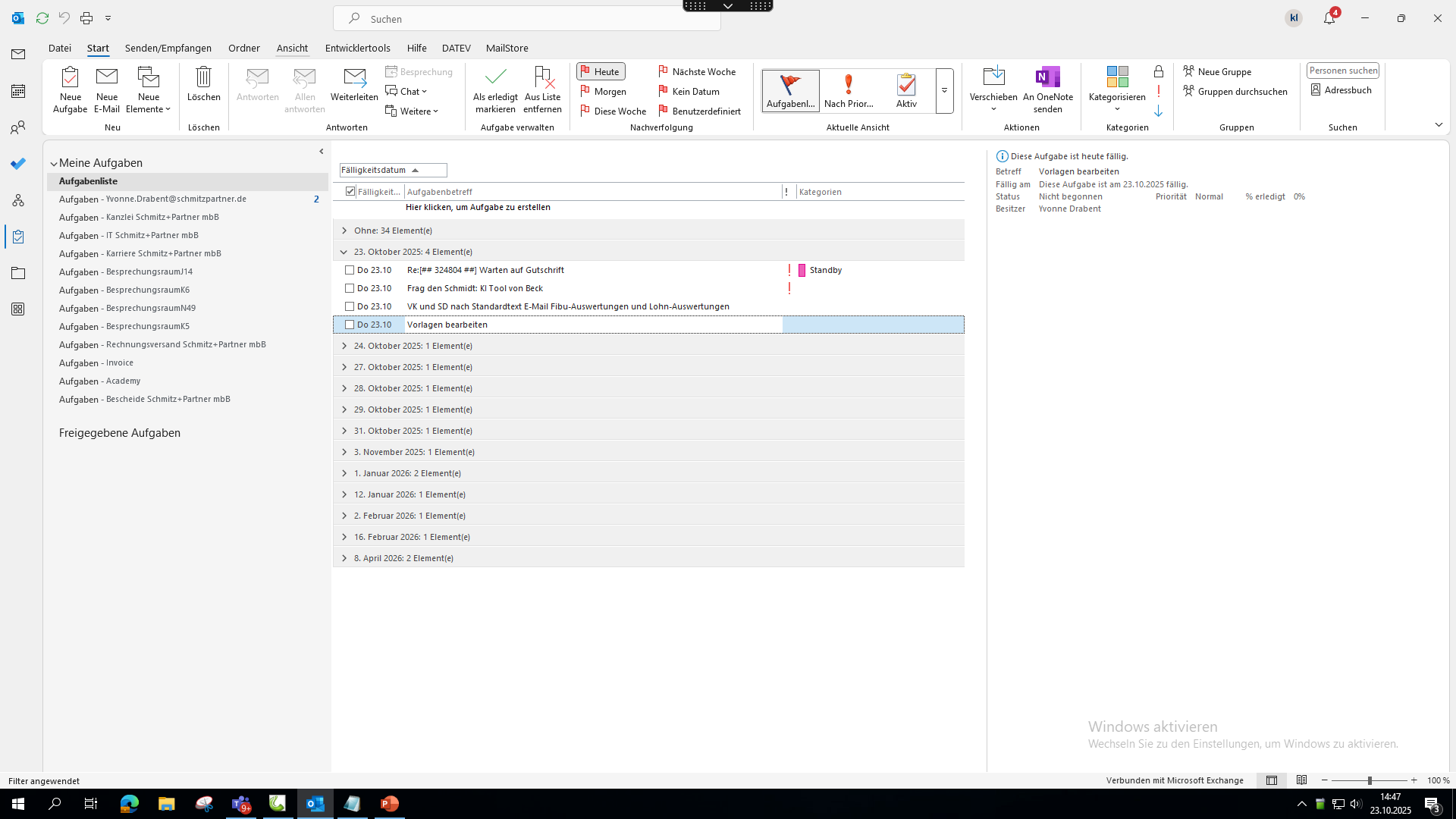
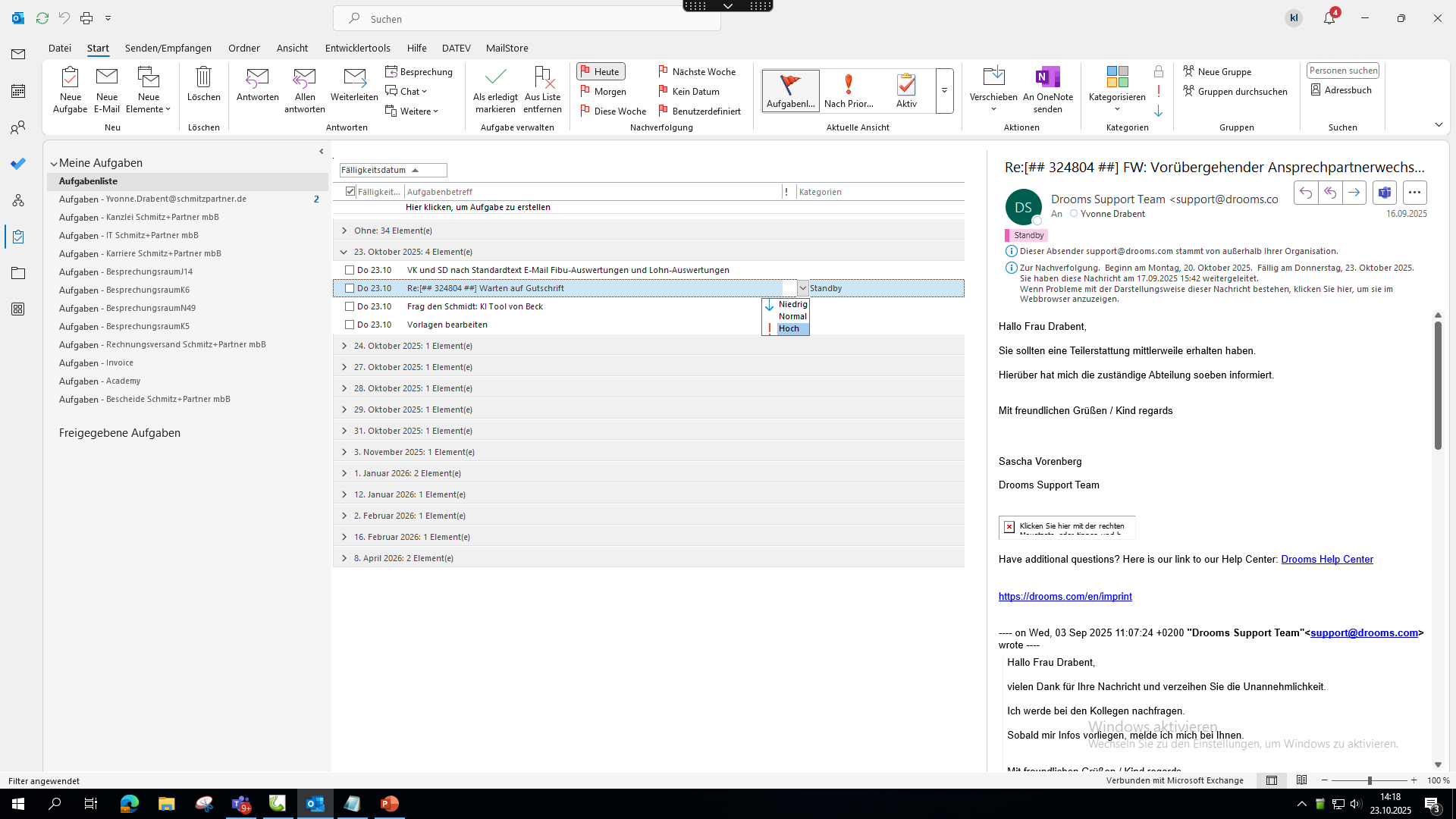
Sortierung nach Priorität

In der Spalte mit dem ! stehen 3 Möglichkeiten der Priorisierung zur Verfügung. Hoch, Normal, niedrig.
32
/34


in das Feld klicken - auch wenn es nicht direkt sichtbar ist.
33
/34

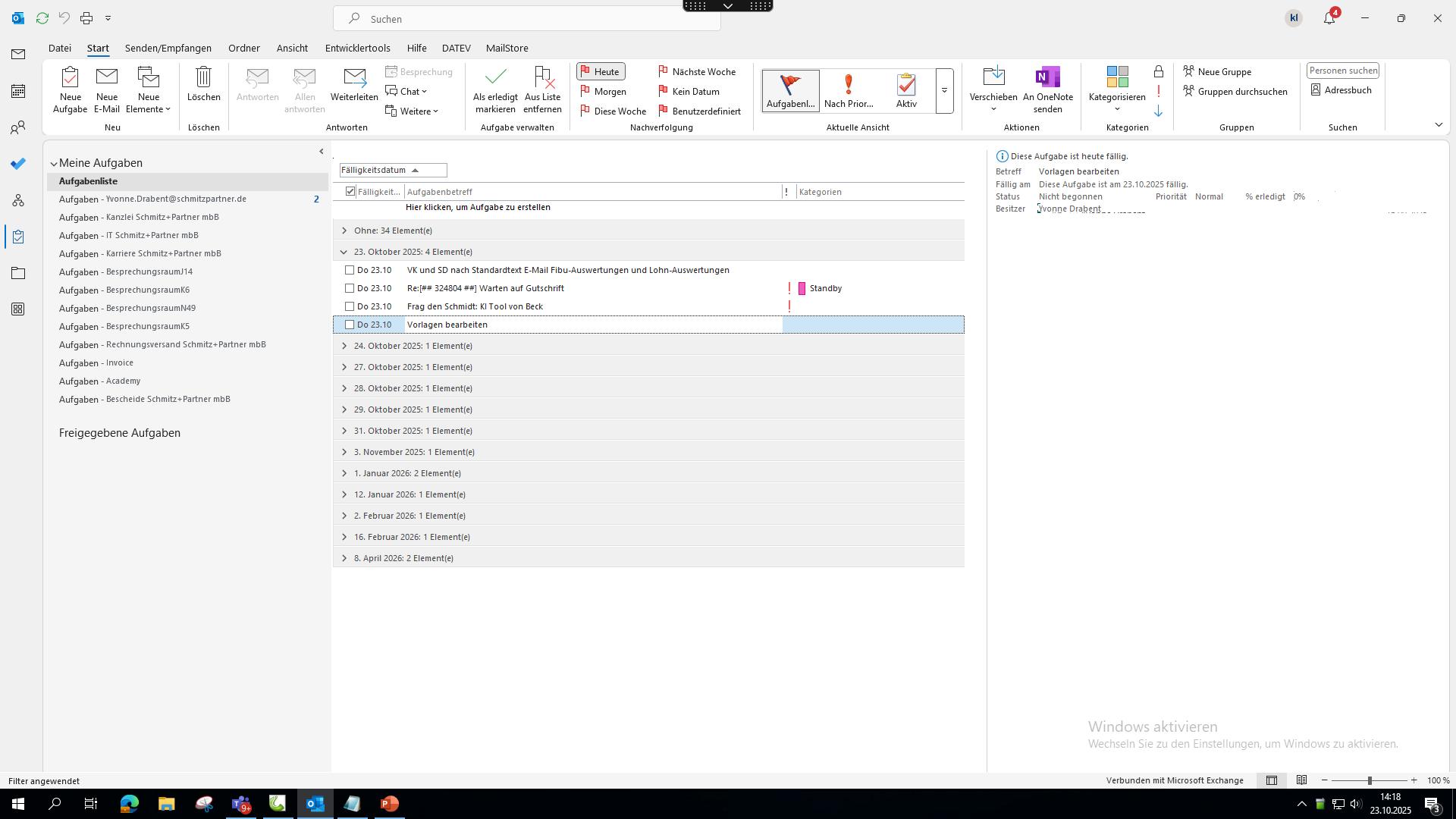
Für die Sortierung nach Priorität ! anklicken (falls nicht voreingestellt)

So stehen die wichtigsten ToDos immer ganz oben.

34
/34

Es gibt noch viele andere Möglichkeiten...

Das waren die Wichtigsten.

Nächste
Vielen Dank!
Tour neu starten

Tutorial bestätigen